


别担心,电脑分辨率调不了是一个很常见的问题,通常可以解决,这个问题可能由多种原因引起,比如显卡驱动、显示器设置、系统文件损坏等。
(图片来源网络,侵删)
我们可以按照从易到难、从软件到硬件的顺序来一步步排查和解决。
第一步:检查基础设置和连接(最常见的原因)
-
检查显示器物理连接
- 线材松动:确保显示器和电脑之间的视频线(如HDMI、DP、VGA线)两端都插紧了。
- 更换线材:如果可能,换一根视频线试试,有时线材本身会损坏。
- 检查接口:确认视频线插在电脑显卡的接口上,而不是主板上集成的显示接口(如果你使用的是独立显卡)。
-
检查显示器自身的设置
- 按下显示器上的“Menu”(菜单)按钮,进入显示器的OSD(On-Screen Display)菜单。
- 找到“输入源”或“信号源”选项,确保选择的信号源(如HDMI-1, DP-2)与您实际插入的接口一致。
- 有些显示器有“自动调整”或“重置”功能,可以尝试一下。
-
确认系统是否识别了正确的分辨率
 (图片来源网络,侵删)
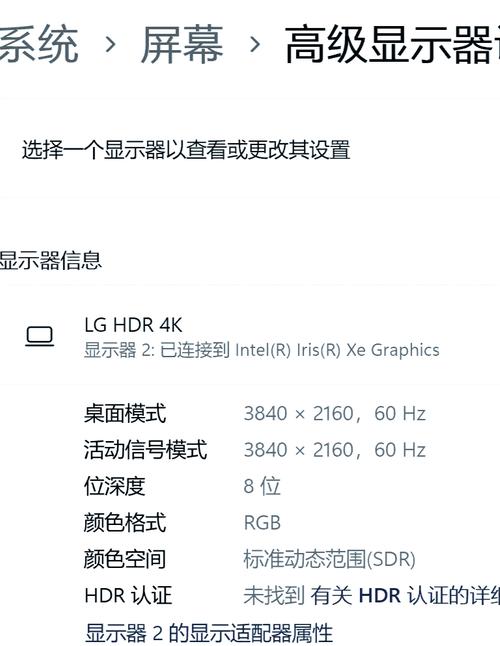
- 在Windows桌面点击右键,选择“显示设置”。
- 向下滚动到“显示分辨率”选项。
- 点击下拉菜单,看看是否有您想要的分辨率选项,如果列表里根本没有,或者只有一个“推荐”选项,那问题很可能出在显卡驱动上。
第二步:更新或重装显卡驱动(最核心的解决方案)
这是导致分辨率无法调整的最主要原因,Windows自带的驱动通常是通用驱动,无法支持显示器的全部功能。
-
确定您的显卡品牌
- NVIDIA (英伟达):通常有“NVIDIA控制面板”。
- AMD (超威):通常有“AMD Software: Adrenalin Edition”。
- Intel (英特尔):通常是集成显卡,在“Intel® 显卡控制中心”或设备管理器中。
-
通过设备管理器更新驱动(简单方法)
- 在Windows搜索栏输入“设备管理器”并打开。
- 展开“显示适配器”。
- 右键点击您的显卡(NVIDIA GeForce RTX 3060),选择“更新驱动程序”。
- 选择“自动搜索驱动程序”,Windows会尝试从其服务器查找,但通常不是最新版。
-
通过官网下载并安装最新驱动(最可靠的方法)
- 强烈推荐此方法!
- NVIDIA用户:访问 NVIDIA 官网驱动下载页面,根据您的显卡型号和操作系统下载最新驱动。
- AMD用户:访问 AMD 官网支持与驱动页面,选择您的显卡型号和系统进行下载。
- Intel用户:访问 Intel 官网驱动与软件搜索页面,选择您的处理器型号进行下载。
- 重要提示:下载并运行官方安装程序时,选择“自定义安装”或“高级安装”,并勾选“执行清洁安装”(Perform a clean installation)选项,这会卸载旧版本的驱动和相关软件,避免冲突。
第三步:检查并修改注册表(适用于特定情况)
如果您的显示器支持某个分辨率,但Windows没有在列表中显示,可以尝试手动添加。
⚠️ 警告:修改注册表有风险,操作前请务必备份!
- 按下
Win + R键,输入regedit并回车,打开注册表编辑器。 - 在地址栏中,导航到以下路径:
HKEY_LOCAL_MACHINE\SYSTEM\CurrentControlSet\Control\Video\{xxxxxxxx-xxxx-xxxx-xxxx-xxxxxxxxxxxx}\0000- 注意:
{xxxxxxxx-xxxx-xxxx-xxxx-xxxxxxxxxxxx}这部分是您的显卡的唯一ID,每个电脑都不同,请不要随意修改,找到下面包含0000或0001的文件夹即可。
- 注意:
- 在右侧窗口中,找到名为
ModeDefaulted的DWORD (32位) 值。 - 双击它,将它的数值数据从
1修改为0,然后点击“确定”。 - 重启电脑,然后再次进入“显示设置”,看看分辨率选项是否出现。
第四步:运行疑难解答和系统文件检查
-
运行Windows疑难解答
- 进入 “设置” > “系统” > “疑难解答” > “其他疑难解答”。
- 找到并运行 “硬件和设备” 疑难解答,让系统自动检测问题。
-
运行系统文件检查器 (SFC)
- 在Windows搜索栏输入“cmd”或“命令提示符”。
- 在结果中右键点击“命令提示符”,选择“以管理员身份运行”。
- 在黑色窗口中输入
sfc /scannow然后按回车。 - 等待扫描完成,它会自动修复损坏的系统文件,完成后重启电脑。
第五步:检查并更新显示器驱动
虽然不常见,但有时Windows无法正确识别您的显示器型号,导致无法提供正确的分辨率列表。
- 记下您显示器的品牌和型号(通常在显示器背面的标签上)。
- 前往该显示器品牌的官方网站,找到“支持”或“下载”页面。
- 根据您的显示器型号下载并安装最新的显示器驱动程序或INF文件,这个文件能让Windows知道你的显示器支持哪些分辨率和刷新率。
第六步:考虑硬件问题(最后手段)
如果以上所有方法都无效,那么可能是硬件故障。
- 显卡故障:显卡本身出现问题,无法正常输出信号。
- 显示器故障:显示器内部硬件损坏,无法处理某些分辨率信号。
如何判断? 您可以尝试将这台电脑连接到另一台显示器上,看分辨率是否能调,或者,将另一台正常的电脑连接到这台显示器上,看是否能正常显示,通过这种方式可以快速定位是电脑的问题还是显示器的问题。
总结与排查流程建议
您可以按照以下顺序进行操作,大概率能解决问题:
- 检查物理连接和显示器菜单(最简单,先排除)。
- 去显卡官网下载最新驱动,并执行“清洁安装”(解决90%以上问题)。
- 运行Windows疑难解答和SFC扫描(修复系统问题)。
- 手动修改注册表
ModeDefaulted值(针对特定情况)。 - 更新显示器驱动(补充手段)。
- 交叉测试,判断硬件是否故障(最后考虑)。
希望这些步骤能帮助您成功解决问题!


