


有线连接(最稳定、推荐首选)
有线连接使用网线将电脑和路由器直接相连,这种方式信号最稳定,网速最快,延迟最低,特别适合需要稳定网络的场景,比如在线游戏、高清视频剪辑、下载大文件等。
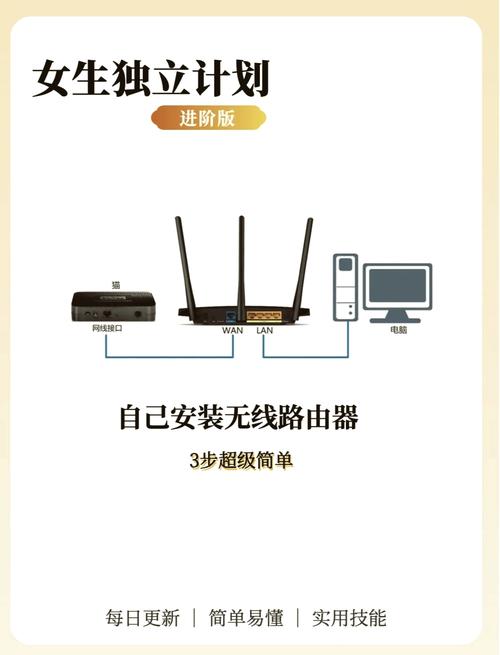
(图片来源网络,侵删)
准备工作:
- 一台电脑(台式机或笔记本)
- 一根 网线(通常路由器会附带一根)
- 一个已经设置好并正常工作的无线路由器
详细步骤:
-
连接路由器与光猫/入户网线
- 如果你的宽带是光纤入户,请将光猫的 LAN 口(通常是黄色或蓝色)用网线连接到路由器的 WAN 口(通常是蓝色,并且会标有 "WAN"、"Internet" 或 "i" 字样)。
- 如果是普通宽带,入户的网线直接插入路由器的 WAN 口。
-
连接电脑与路由器
- 拿起另一根网线,一端插入电脑的网口(通常在电脑机箱的后面或笔记本的侧面),另一端插入路由器的 LAN 口(通常是2、3、4等黄色或灰色端口,标有 "LAN" 或数字)。
-
检查物理连接
- 观察路由器上的指示灯,POWER(电源)、SYS(系统)、WAN 和 LAN 对应的端口灯会亮起。WAN 灯闪烁,说明路由器已成功连接到互联网。
-
配置电脑网络(通常自动完成)
- 对于 Windows 10/11:
- 右键点击右下角的网络图标,选择“网络和 Internet 设置”。
- 点击“更改适配器选项”。
- 你应该能看到一个名为“以太网”的图标,如果它被禁用了,右键点击并选择“启用”。
- 电脑通常会自动通过路由器获取IP地址,并连接到互联网,任务栏的网络图标会显示“已连接”。
- 对于 macOS:
- 点击屏幕左上角的苹果菜单,选择“系统偏好设置” > “网络”。
- 在左侧列表中选择“以太网”。
- 如果配置为“使用 DHCP”,电脑会自动获取IP地址并连接,确保“状态”显示为“已连接”。
- 对于 Windows 10/11:
无线连接(最方便、最常用)
无线连接通过Wi-Fi信号将电脑和路由器连接起来,摆脱了网线的束缚,非常方便,适合手机、笔记本电脑等移动设备。
准备工作:
- 一台带有无线网卡的电脑(绝大多数现代笔记本和台式机都支持)
- 一个已经设置好并正常工作的无线路由器(你需要知道它的Wi-Fi名称和密码)
详细步骤:
-
确保路由器正常工作
确保路由器已通电,并且WAN口指示灯正常亮起或闪烁,表示它已连接到互联网。
-
打开电脑的Wi-Fi功能
- 对于笔记本电脑/平板: 通常通过键盘上的 Fn + F1~F12 中的某个按键(通常有一个无线信号图标)来开启或关闭Wi-Fi。
- 对于台式机: 确保无线网卡已正确安装并开启,可以在系统设置中检查。
-
搜索并选择Wi-Fi网络
- Windows 10/11:
- 点击任务栏右下角的网络图标(通常是一个向上或向下的信号波形图标)。
- 在弹出的可用网络列表中,找到你的路由器Wi-Fi名称(也叫SSID)。
- macOS:
- 点击屏幕右上角的Wi-Fi图标。
- 在下拉菜单中选择你的路由器Wi-Fi名称。
- Windows 10/11:
-
输入Wi-Fi密码并连接
- 点击你选择的Wi-Fi名称,会弹出一个输入密码的窗口。
- 准确无误地输入你的Wi-Fi密码(密码区分大小写)。
- 点击“连接”按钮。
-
验证连接
- 连接成功后,电脑会自动获取IP地址。
- 任务栏或屏幕右上角的网络图标会显示已连接状态,并显示信号格数。
- 你可以打开浏览器,访问任意一个网站(如 www.baidu.com),如果能正常打开,说明网络连接成功。
常见问题与解决方法
| 问题现象 | 可能原因 | 解决方法 |
|---|---|---|
| 有线连接后无法上网 | 网线没插好或损坏。 电脑网络未启用。 路由器未设置或故障。 |
重新插拔网线,或更换一根网线测试。 检查电脑“网络和 Internet设置”,启用“以太网”。 检查路由器WAN口灯是否亮,重启路由器。 |
| 搜索不到Wi-Fi信号 | 电脑Wi-Fi未开启。 距离路由器太远或有强信号干扰。 路由器故障或未开启。 |
确保电脑的Wi-Fi功能已开启。 靠近路由器再试,或远离微波炉、蓝牙设备等干扰源。 检查路由器电源灯和Wi-Fi灯是否正常亮起。 |
| 能搜到Wi-Fi但连不上 | Wi-Fi密码输入错误。 连接设备过多,达到路由器数量上限。 路由器设置了“MAC地址过滤”。 |
仔细核对密码,注意大小写和特殊符号。 断开一些不用的设备,或登录路由器后台增加可连接设备数量。 登录路由器后台,在“无线设置”或“安全设置”中关闭MAC地址过滤功能。 |
| Wi-Fi连接后上不了网 | 路由器未连接互联网(WAN口问题)。 电脑IP地址获取失败。 |
检查路由器WAN口指示灯是否闪烁,如果不亮或闪烁不正常,检查光猫/入户网线连接。 在电脑上选择“网络和 Internet设置” > “更改适配器选项”,右键点击你的Wi-Fi或以太网连接,选择“禁用”,等待几秒后再“启用”,让它重新获取IP地址。 |
- 追求极致稳定和速度:选择 有线连接。
- 追求方便和灵活性:选择 无线连接。
- 新路由器第一次设置:通常建议先用一台电脑 有线连接 到路由器,然后通过浏览器登录路由器管理界面进行初始设置(设置Wi-Fi名称、密码等),设置完成后再切换到无线连接或使用其他设备连接。
希望这份详细的指南能帮助你成功连接无线路由器!


