


通过“设置”菜单设置(最标准)
这是最基础、最通用的方法,适用于所有OPPO手机。
(图片来源网络,侵删)
-
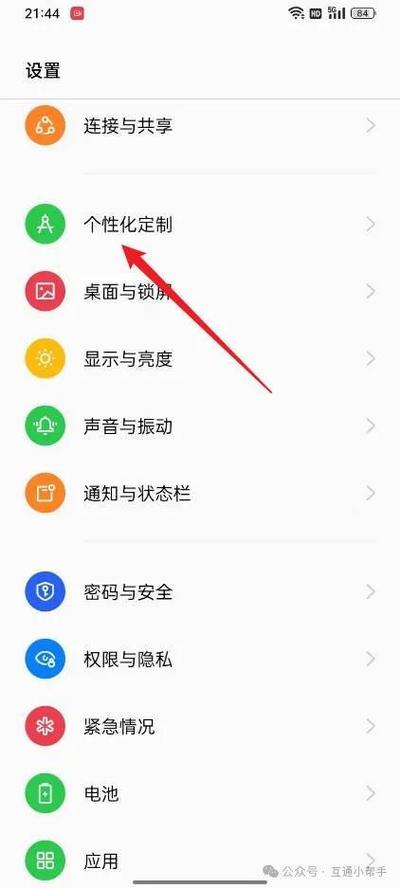
打开【设置】
- 在手机桌面上找到并点击齿轮状的 【设置】 图标。
-
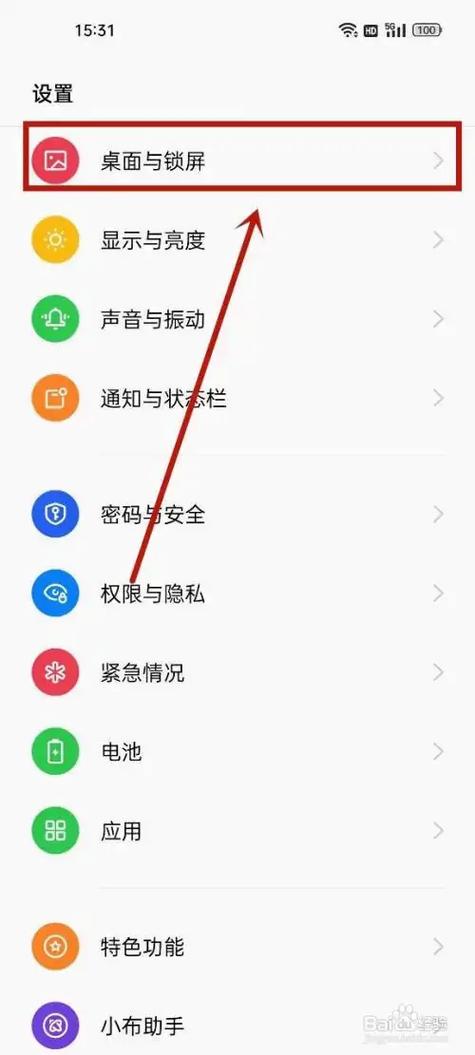
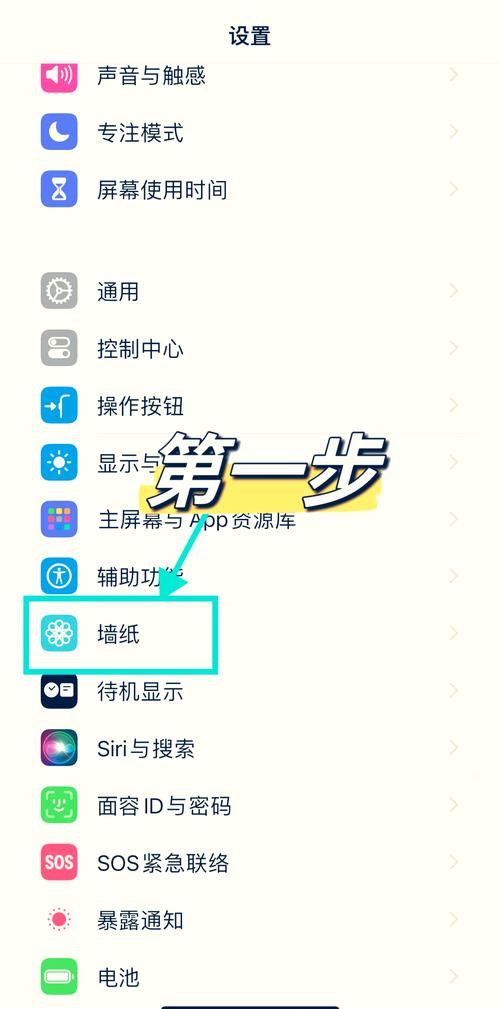
进入壁纸和风格设置
- 向下滑动,找到并点击 【壁纸和风格】 选项。(在某些旧版本系统中,它可能叫 【壁纸】 或在 【显示与亮度】 里)。
-
选择【锁屏壁纸】
- 在壁纸和风格页面,你会看到几个选项,如“壁纸”、“主题”、“字体”等,点击 【锁屏壁纸】。
-
选择并应用壁纸
 (图片来源网络,侵删)
- 进入后,系统会为你提供几个选择:
- 壁纸库: 这是系统自带的精美壁纸库,分类清晰(如风景、人物、抽象等),你可以随意浏览、预览并选择喜欢的。
- 相册: 你可以从手机相册中选择一张你自己的照片作为锁屏壁纸。
- 更多壁纸: 可能会链接到OPPO的在线壁纸商店,提供更多选择。
- 选择一张你喜欢的图片,点击它。
- 在预览界面,你可以选择 【裁剪】 来调整图片的显示区域(比如让主体人物居中)。
- 调整满意后,点击右下角的 【确定】 或 【应用】。
- 进入后,系统会为你提供几个选择:
通过相册直接设置(最快捷)
如果你已经有一张想设为壁纸的照片,用这个方法最快。
-
打开【相册】
- 在手机桌面上找到并点击 【相册】 应用。
-
选择目标照片
找到你想要设为壁纸的那张照片,并点击它进入全屏预览。
 (图片来源网络,侵删)
 -
点击“设为”选项
- 在照片的预览界面,通常屏幕的右上角或右下角会有三个竖点 或一个 【分享】 图标,点击它。
- 在弹出的菜单中,找到并点击 【设为】 选项。
-
选择【锁屏壁纸】
- 在“设为”的子菜单中,选择 【锁屏壁纸】。
- 系统可能会提示你进行裁剪,调整好后点击 【确定】 即可。
在锁屏界面直接更换(最直观)
当你解锁手机后,这个方法可以让你立即看到更换后的效果。
-
进入锁屏界面
按一下电源键,点亮屏幕,停留在锁屏界面(不进行解锁)。
-
长按壁纸
用手指长按屏幕上的锁屏壁纸,不要松手。
-
选择新壁纸
- 长按后,壁纸会缩小并弹出菜单,你可以选择 【更换壁纸】。
- 接下来会跳转到与方法一类似的“壁纸库”或“相册”界面,你可以按照同样的步骤选择并应用新壁纸。
小贴士和注意事项
- 动态壁纸: 在【壁纸和风格】中,你可能会发现除了静态图片,还有 【动态壁纸】,这种壁纸带有简单的动画效果,非常炫酷,但可能会比静态壁纸更耗电一些。
- 壁纸与主题: OPPO的“主题”通常包含三套方案:锁屏壁纸、桌面壁纸、系统图标,如果你喜欢某个主题的整体风格,可以点击 【主题】 进行下载和应用,一键更换所有视觉元素。
- 裁剪技巧: 在设置自己的照片为壁纸时,【裁剪】 功能非常重要,建议裁剪时将照片的主体放在屏幕中央,这样可以避免在锁屏时被时间、日期等信息遮挡。
- AOD(息屏显示): 如果你的手机支持AOD功能,你还可以设置在锁屏黑屏状态下显示时间、通知和一张精美的静态壁纸,你可以在 【设置】 > 【壁纸和风格】 > 【AOD息屏显示】 中找到并开启这个功能。
三种方法都能帮你成功设置OPPO手机的锁屏壁纸,你可以根据自己的习惯选择最方便的一种,希望这个教程对你有帮助!


