


开机时按特定功能键(最常用)
这是最标准、最可靠的方法,您需要在电脑开机自检(屏幕出现联想LOGO时)立即按下指定按键。
(图片来源网络,侵删)
第一步:准备工作
- 完全关机:确保您的电脑处于完全关机状态,而不是睡眠或休眠状态。
- 移除所有外设:为了排除干扰,建议先拔掉U盘、移动硬盘、打印机等所有USB外设。
第二步:进入BIOS
-
按下电源键:按下电源键启动电脑。
-
立即、反复、快速地按键:在屏幕出现 “Lenovo” 或 “ThinkPad” LOGO的瞬间,开始以每秒1-2次的频率反复按下以下按键中的一个。不要停顿,不要长按。
-
最推荐、最通用的按键:
F2- 绝大多数联想消费级电脑(IdeaPad, Yoga, Legion等)和部分ThinkPad系列都使用
F2。
- 绝大多数联想消费级电脑(IdeaPad, Yoga, Legion等)和部分ThinkPad系列都使用
-
部分ThinkPad及老款机型:
Enter(回车键)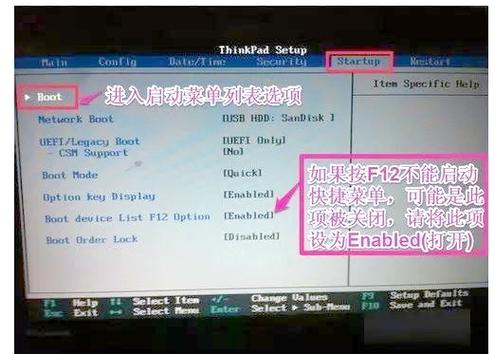 (图片来源网络,侵删)
- 当看到 “ThinkPad” LOGO时,按一次
Enter键有时会直接进入BIOS。
- 当看到 “ThinkPad” LOGO时,按一次
-
部分新型号或Windows 8/10/11的预装系统:
F12或Novo- 按下
F12会进入启动菜单,您可以使用方向键选择“Setup”或“BIOS Setup”,然后按Enter进入。 - 部分笔记本侧面有一个“Novo”小孔,用牙签或回形针长按此按钮也可以进入启动菜单,然后选择“BIOS Setup”。
- 按下
-
极少数型号:
F1或Del- 一些较老的或特定型号的联想台式机可能使用
F1或Del键。
- 一些较老的或特定型号的联想台式机可能使用
-
第三步:成功进入的标志
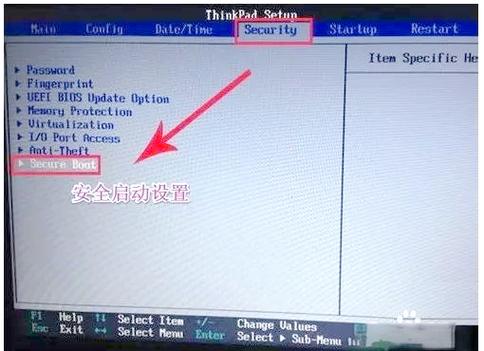
如果操作成功,您会看到蓝色的 “BIOS Setup Utility” 界面,或者一个基于文本的设置菜单,界面通常有多个选项卡,如 Config, Security, Boot, Exit 等。
通过Windows设置进入(适用于Windows 8/10/11)
如果您的电脑使用的是较新的操作系统,也可以从Windows内部直接进入BIOS/UEFI设置,这种方法的好处是不需要担心按键时机。
(图片来源网络,侵删)
- 打开设置:点击“开始”菜单,选择“设置”(齿轮图标)。
- 进入更新和安全:在设置窗口中,选择“更新和安全”(在Windows 11中为“Windows 更新”)。
- 找到恢复选项:在左侧菜单中,点击“恢复”。
- 重启进入高级启动:在“高级启动”区域,点击“立即重新启动”按钮。
- 选择疑难解答:电脑重启后会进入一个蓝色的选择界面,依次选择:
- 疑难解答 > 高级选项 > UEFI 固件设置 > 重启。
- 进入BIOS:电脑会再次重启,并直接进入BIOS设置界面。
通过Windows命令提示符进入(高级用户)
- 以管理员身份打开“命令提示符”或“PowerShell”。
- 输入以下命令,然后按
Enter键:shutdown /r /fw /t 0 - 电脑会立即重启,并直接进入BIOS/UEFI设置界面。
常见问题与解决方法(FAQ)
问:为什么我反复按F2还是进不去?
- 原因1:按键时机不对。
- 解决方案:一定要在看到“Lenovo”LOGO时就开始按,不要等LOGO消失,可以尝试在按下电源键后立刻开始按,直到进入BIOS。
- 原因2:按键速度太慢。
- 解决方案:加快按键频率,想象成在“疯狂敲击”键盘。
- 原因3:开启了快速启动。
- 解决方案:
- 进入Windows系统。
- 打开“控制面板” > “硬件和声音” > “电源选项”。
- 点击“选择电源按钮的功能”。
- 点击“更改当前不可用的设置”(需要管理员权限)。
- 取消勾选“启用快速启动(推荐)”。
- 保存更改并关机,然后重新尝试方法一。
- 解决方案:
- 原因4:键盘问题。
- 解决方案:如果您使用的是外接USB键盘,请尝试使用笔记本自带的键盘,有些外接键盘在开机自检阶段可能未被识别。
- 原因5:您的机型使用的是其他按键。
- 解决方案:请仔细查阅您的电脑说明书,或在联想官网支持页面输入您的电脑型号,查找对应的进入方式。
问:我的电脑是预装Windows 8/10/11的,想从U盘启动,怎么办?
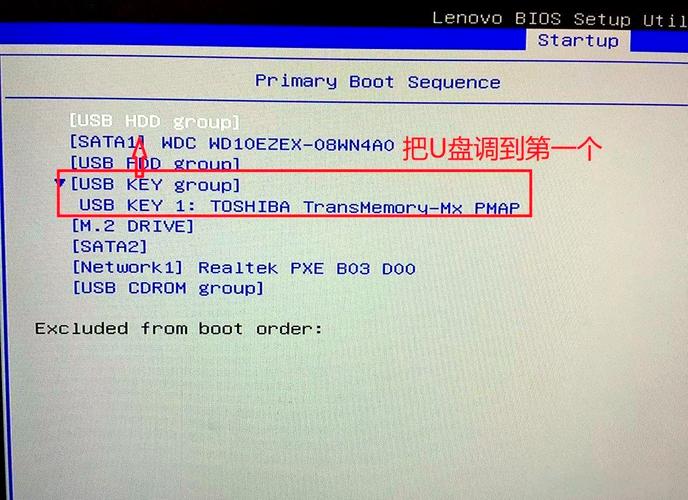
- 解决方案:您不需要进入BIOS也能设置启动顺序。
- 开机时按
F12键(或Novo键)进入启动菜单。 - 使用方向键选择您的U盘。
- 按下
Enter键即可从U盘启动。
- 开机时按
总结表格
| 进入方式 | 适用机型/系统 | 操作步骤 | 优点 | 缺点 |
|---|---|---|---|---|
开机按 F2 |
绝大多数联想电脑 | 开机看到LOGO时,反复快速按F2 |
最通用、最直接 | 需要掌握好按键时机 |
开机按 F12 |
大部分新型号 | 开机看到LOGO时,反复快速按F12,选择“Setup” |
方便设置启动顺序 | 需要二次选择 |
开机按 Enter |
部分ThinkPad | 开机看到ThinkPad LOGO时,按一次Enter |
简单 | 适用机型有限 |
| Windows内进入 | Windows 8/10/11 | 设置 -> 更新和安全 -> 恢复 -> 高级启动 | 无需担心按键时机 | 步骤稍多 |
| 命令提示符 | Windows 10/11 | 管理员运行 shutdown /r /fw /t 0 |
快速精准 | 适合高级用户 |
希望这份详细的指南能帮助您成功进入联想电脑的BIOS设置!如果仍有问题,请告知您的具体电脑型号,我可以提供更精确的指导。


