


第一步:基础排查(最常见的原因)
这部分操作简单,但能解决大部分问题。
(图片来源网络,侵删)
-
检查USB设备本身
- 换到其他电脑上试试:这是最关键的一步,将你的U盘、鼠标、键盘等USB设备插到另一台电脑上,如果其他电脑也无法识别,那很可能是USB设备本身坏了,如果其他电脑能正常识别,那问题就出在你的笔记本电脑上。
-
检查USB接口
- 换个接口:笔记本通常有多个USB接口(包括USB-A, USB-C, USB-A 3.0/2.0等),请尝试将设备插到不同的USB接口上,特别是某些前置USB接口可能连接松动或供电不足。
- 检查接口:仔细看看你用的USB接口里有没有异物、灰尘或物理损坏,可以用手电筒照一下,用软毛刷或吹气球清理一下。
- 检查接口类型:如果你的设备是USB-A(标准长方形)插头,但插进了USB-C(椭圆形小口)接口,需要确认你是否使用了正确的转接头,有些质量差的转接头可能无法正常工作。
-
检查USB线缆(适用于移动硬盘等设备)
- 如果你的设备是通过数据线连接的(如移动硬盘、打印机),请更换一根确认是好的USB线,数据线损坏是导致无法识别的常见原因。
-
重启电脑
 (图片来源网络,侵删)
这是最经典的“重启大法”,可以解决很多临时的软件冲突或系统小故障,保存好工作后,重启电脑再试试。
第二步:系统层面检查
如果基础排查后问题依旧,那么问题可能出在Windows系统本身。
-
检查设备管理器
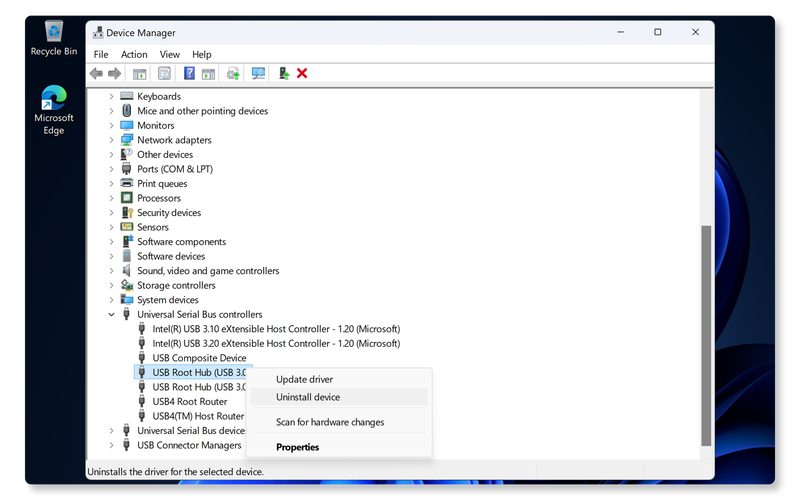
- 右键点击“开始”按钮,选择“设备管理器”。
- 展开“通用串行总线控制器”列表。
- 检查是否有黄色感叹号或问号:
- 黄色感叹号 (!):表示驱动程序有问题。
- 黄色问号 (?):表示Windows无法识别设备,或者驱动未安装。
- 一个向下的箭头:表示设备已被禁用。
- 操作:
- 如果被禁用:右键点击该设备,选择“启用设备”。
- 如果有感叹号或问号:右键点击该设备,选择“更新驱动程序” -> “自动搜索驱动程序”,如果自动搜索失败,可以尝试“卸载设备”(勾选“删除此设备的驱动程序软件”),然后重启电脑,Windows会自动重新安装驱动。
-
运行硬件和设备疑难解答
 (图片来源网络,侵删)
- 在Windows搜索栏中输入“疑难解答”,打开“控制面板”中的“疑难解答”。
- 选择“硬件和设备”,然后点击“下一步”,让系统自动检测并尝试修复问题。
-
检查电源管理设置
- 在设备管理器中,再次找到“通用串行总线控制器”列表下的“USB Root Hub”(可能有多个)。
- 右键点击其中一个,选择“属性”。
- 切换到“电源管理”选项卡。
- 取消勾选“允许计算机关闭此设备以节约电源”。
- 点击“确定”,然后对其他的“USB Root Hub”重复此操作,这可以解决USB设备因节能策略而被断电的问题。
第三步:进阶解决方案
如果以上方法都无效,可以尝试以下更深入的步骤。
-
检查BIOS/UEFI设置
- 重启电脑,在开机画面出现时(通常是品牌Logo时),反复按特定键(如
F2,F10,DEL,ESC)进入BIOS/UEFI设置界面。 - 在设置中寻找类似“USB Configuration”、“Integrated Peripherals”或“Onboard Devices”的选项。
- 确保里面的“USB Support”、“XHCI Hand-off”等选项是Enabled(启用)状态。
- 保存设置并退出(通常是按
F10)。
- 重启电脑,在开机画面出现时(通常是品牌Logo时),反复按特定键(如
-
卸载并重新安装USB主机控制器驱动
- 打开“设备管理器”。
- 展开“通用串行总线控制器”。
- 右键点击第一个“USB Root Hub”,选择“卸载设备”。(注意:不要勾选“删除驱动程序”)
- 对列表中的所有“USB Root Hub”和“Host Controller”都执行此操作。
- 卸载完成后,重启电脑,Windows会自动重新安装这些USB控制器驱动。
-
系统文件检查器
- 以管理员身份打开“命令提示符”或“PowerShell”。(在开始菜单上右键,选择“以管理员身份运行”)。
- 输入命令
sfc /scannow然后按回车。 - 等待扫描完成,它会自动修复损坏的系统文件,完成后重启电脑。
-
系统还原
如果问题是在最近出现的,可以考虑使用“系统还原”功能,将电脑的系统设置恢复到USB设备还能正常工作的一个时间点。
第四步:硬件问题排查
如果所有软件方法都试过了还是不行,那么很可能是硬件故障。
-
USB接口硬件损坏
- 这是最可能的硬件原因,接口内部的针脚可能松动、氧化或损坏。
- 判断方法:所有USB设备插在同一个接口上都无法识别,但插在其他接口上可以,那么就是这个接口坏了,如果所有接口都无法识别任何USB设备,那问题可能更严重,比如主板上的USB控制器芯片损坏。
-
主板问题
- 如果笔记本的所有USB接口都无法使用,并且排除了驱动和系统问题,那么很可能是主板的USB控制器部分出现了故障,这种情况需要联系专业维修人员或厂商售后进行检测和维修。
总结一下排查思路
- 先外后内:先检查USB设备和线缆(换到别的电脑上测试),再检查笔记本的USB接口(换个接口)。
- 先软后硬:重启电脑 -> 检查设备管理器 -> 运行疑难解答 -> 更新/重装驱动。
- 再深入:检查BIOS设置 -> 运行系统文件检查器。
- 最后考虑硬件:如果以上都无效,很可能是USB接口或主板硬件损坏,寻求专业帮助。
希望这个详细的指南能帮助你解决问题!如果尝试了所有步骤后问题依旧,请提供更多你的电脑型号和操作系统版本,以便进行更精确的分析。


