


这里为你整理了 4种最常用、最可靠 的方法,从最简单到最传统,你可以根据自己的情况选择最适合的一种。
(图片来源网络,侵删)
使用第三方App(最推荐,最简单)
这是目前最方便、最快捷的方法,尤其适合一次性传输多张照片,很多优秀的跨平台应用都支持这个功能。
推荐App:
- Snapdrop (开源免费,像网页版“隔空投送”)
- LocalSend (开源免费,功能强大,支持文件、文本等)
- 快牙 (老牌传输工具,速度快)
- ShareIt (知名度高,但可能有广告)
以 Snapdrop 为例,操作步骤如下:
-
在两部手机上都下载并打开 Snapdrop App。
 (图片来源网络,侵删)
- iPhone 用户在 App Store 搜索 "Snapdrop"。
- 安卓用户在 Google Play 或应用商店搜索 "Snapdrop"。
-
确保两部手机连接在同一个 Wi-Fi 网络下。 这是关键步骤!
-
传输照片:
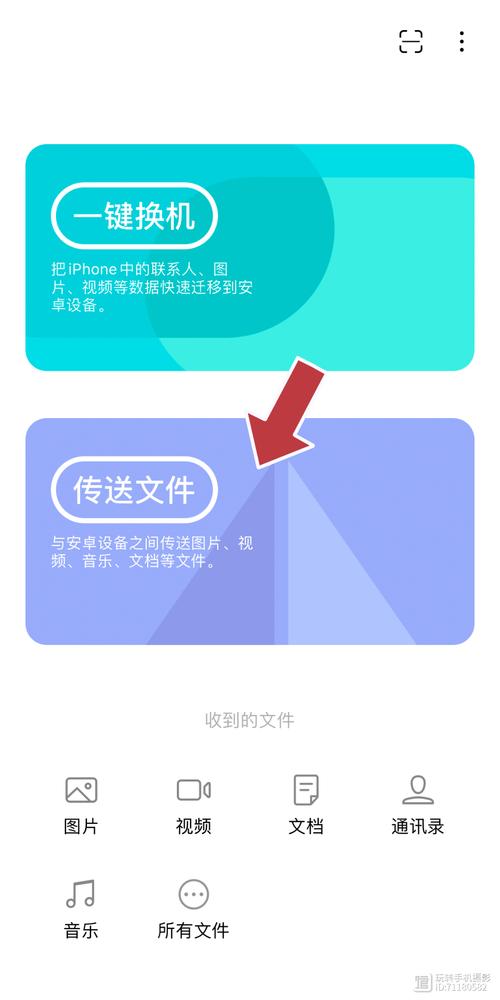
- 在 iPhone 上: 打开 App,你会看到一个设备列表,里面会出现你的安卓手机设备名,点击这个设备。
- iPhone 会弹出一个选择窗口,让你选择要发送的照片,从相册中选择一张或多张照片,然后点击“分享”或“发送”。
- 在安卓手机上: 稍等片刻,你会收到一个通知,提示有新文件接收,点击通知或打开 App,就能看到接收到的照片,并可以保存到相册。
优点:
- 速度非常快,利用 Wi-Fi 直连,不消耗流量。
- 操作简单,几步就能完成。
- 免费且无广告(如 Snapdrop)。
缺点:
(图片来源网络,侵删)
- 需要额外下载一个 App。
通过“文件共享”功能(无需额外App)
这是 iOS 系统自带的功能,不需要下载任何第三方 App,但操作步骤稍多一点。
操作步骤:
-
在 iPhone 上:
- 打开“文件” App。
- 点击右上角的“浏览”。
- 选择“我的 iPhone” > “DCIM” 文件夹,这里通常存放着你拍摄的照片。
- 找到你想传的照片,长按选择一张或多张,然后点击左下角的“共享”按钮(一个带箭头的方框)。
- 在共享菜单的顶部,点击“存储到‘文件’”。
- 选择一个位置(iCloud 云盘”或“我的 iPhone”),将照片保存起来,为了方便,建议新建一个文件夹来存放。
-
在安卓手机上:
- 方式A:通过网页传输(推荐)
- 在安卓手机上打开浏览器(如 Chrome)。
- 访问一个文件传输网站,airdropandroid.com 或 snapdrop.net。
- 在安卓浏览器上,你会看到一个二维码或一个设备编号。
- 回到 iPhone,打开同一个网页(airdropandroid.com 或 snapdrop.net)。
- iPhone 会自动检测到安卓设备,点击它。
- 在 iPhone 上选择刚才保存在“文件”App里的照片,发送即可。
- 方式B:通过微信/QQ等社交软件
- 在 iPhone 的“文件”App中,找到刚才保存好的照片文件夹。
- 选择照片,点击“共享”,然后选择“信息”或“微信”等 App 发送给你的安卓手机。
- 在安卓手机上接收,然后保存到本地。
- 方式A:通过网页传输(推荐)
优点:
- 完全使用系统自带功能,无需下载 App。
- 安全性较高,文件传输在设备间或通过你自己的网络进行。
缺点:
- 步骤相对繁琐,需要多个来回操作。
- 如果用微信等社交软件,可能会有压缩,影响画质。
使用云服务(最通用,适合少量照片)
如果你本身就使用 Google Photos、百度网盘、iCloud 等云服务,这是最无缝的衔接方式。
以 Google Photos 为例:
-
在 iPhone 上:
- 确保你已经安装了 Google Photos App,并登录了你的 Google 账号。
- 打开 iPhone 的“设置” > “[你的名字]” > “照片”。
- 开启“同步此 iPhone”的选项,这样你 iPhone 里的所有照片都会自动上传到 Google Photos。
- 或者,你也可以手动在 Google Photos App 里选择照片,然后点击“备份”。
-
在安卓手机上:
- 确保你的安卓手机也登录了同一个 Google 账号。
- 打开 Google Photos App,照片会自动同步下来,你就可以直接查看和下载了。
优点:
- 非常通用,跨设备同步体验好。
- 可以随时随地访问照片,不依赖物理连接。
缺点:
- 需要稳定的网络连接。
- 如果照片很多,上传和下载会消耗较多时间和流量。
- Google Photos 的免费存储空间有限(15GB)。
最传统的方式:电脑中转
如果你身边有电脑,这是最稳妥、最可靠的方法,几乎不会失败。
操作步骤:
-
iPhone 连接电脑:
- 使用数据线将 iPhone 连接到你的 Windows 电脑或 Mac 电脑。
- 在电脑上会弹出一个对话框,选择“信任此电脑”。
- 打开“文件资源管理器”(Windows)或“访达”(Mac),找到 iPhone,进入“内部存储” > “DCIM” 文件夹。
- 将你想要的照片复制并粘贴到电脑的某个文件夹里(比如桌面)。
-
安卓手机连接电脑:
- 用另一根数据线将安卓手机连接到同一台电脑。
- 同样,在电脑上打开“文件资源管理器”,找到安卓手机的设备,进入“内部存储” > “DCIM” 或 “Pictures” 文件夹。
- 将刚才从电脑复制出来的照片,复制并粘贴到安卓手机的相册文件夹中。
优点:
- 操作直观,就像使用 U 盘一样。
- 传输速度快,且不受 Wi-Fi 环境影响。
- 可以一次性传输大量文件,包括视频。
缺点:
- 必须有一台电脑和两根数据线,不够方便。
总结与建议
| 方法 | 优点 | 缺点 | 推荐场景 |
|---|---|---|---|
| 第三方App (Snapdrop等) | 速度快、操作简单 | 需要下载App | 强烈推荐! 一次性传输少量或大量照片,最方便快捷。 |
| 文件共享功能 | 无需下载App,系统自带 | 步骤繁琐,不够直观 | 临时需要传几张,且不想下载任何App时。 |
| 云服务 (Google Photos等) | 跨设备同步,随时随地访问 | 需要网络,可能限速,消耗流量 | 你本身就是云服务用户,或需要长期共享照片。 |
| 电脑中转 | 最可靠,速度稳定,像U盘 | 需要电脑和数据线,不够便携 | 手边有电脑,或者需要传输大量文件、视频时。 |
对于绝大多数用户,我首推【方法一:使用第三方App】,Snapdrop 或 LocalSend,它们能给你带来最接近“隔空投送”的便捷体验。


