


核心要点:微信数据存储位置
在开始之前,你需要明白一个关键点:
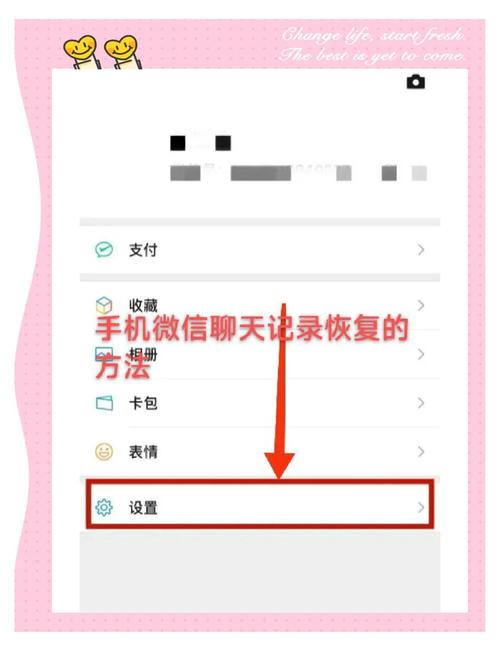
(图片来源网络,侵删)
- 微信App本身:由苹果通过 iCloud 或 电脑iTunes/Finder 备份。
- 微信的聊天记录文件:这些文件是独立的,不包含在iPhone的系统备份里,它们存储在手机的本地空间中。
备份微信聊天记录,本质上就是备份这些独立的聊天数据文件。
微信内置的“聊天记录迁移”功能(推荐给换机用户)
这是最简单、最直接的方法,专门用于将聊天记录从一部手机转移到另一部手机。
- 优点:
- 操作简单,全程在微信内完成。
- 速度快,尤其是通过Wi-Fi。
- 可以选择性地迁移部分聊天记录。
- 缺点:
- 必须在两部手机之间操作,不能用于备份到电脑或云端。
- 旧手机上迁移完成后,原聊天记录不会被删除,但为了避免混淆,建议清理。
操作步骤:
-
在旧手机上:
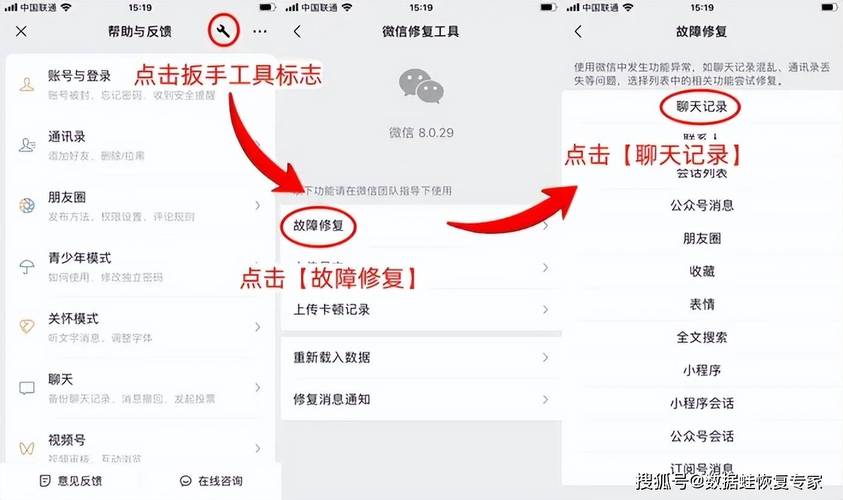
- 打开微信,进入「我」>「设置」>「通用」>「存储空间」。
- 在“聊天记录”区域,点击「聊天记录备份与迁移」。
- 选择「迁移聊天记录到另一台设备」。
- 选择「迁移全部聊天记录」或「选择聊天记录」(可以多选)。
- 旧手机上会显示一个二维码。
-
在新手机上:
 (图片来源网络,侵删)
- 确保两部手机连接在同一个Wi-Fi网络下(也可以选择“不连接同一Wi-Fi”,但速度会慢很多)。
- 在新手机上登录同一个微信账号。
- 打开微信,会弹出一个提示,让你扫描旧手机的二维码,如果没有弹出,请重复旧手机的步骤1-3,直到新手机出现扫描界面。
- 扫描旧手机上的二维码。
- 确认在新手机上接收所有聊天记录。
- 等待迁移完成即可。
使用电脑备份和恢复(功能最全面)
这是最可靠、功能最全的方法,可以完整地备份所有聊天记录(包括图片、视频、文件等),并且可以随时在电脑上查看或恢复。
- 优点:
- 备份最完整,包含所有类型的文件。
- 可以在电脑上管理和查看备份文件。
- 适用于换机、重装微信或误删聊天记录后的恢复。
- 可以将备份保存到移动硬盘,实现长期归档。
- 缺点:
- 需要一台电脑(Windows或Mac)。
- 操作步骤比方法一稍多。
操作步骤:
第1步:在电脑上备份聊天记录
- 在电脑上下载并安装最新版的 微信 for Windows 或 微信 for Mac。
- 用手机微信扫描电脑上的二维码登录。
- 在电脑微信主界面,点击左下角的「三条横线」菜单按钮。
- 选择「备份与恢复」>「备份聊天记录至电脑」。
- 在手机上确认开始备份,此时手机和电脑需要通过数据线连接。
- 等待备份完成,备份文件会以加密形式保存在电脑的指定目录(默认路径:
文档\WeChat Files\[你的微信号]\FileStorage\MsgAttach下,但完整的备份包在备份过程中会提示你选择位置)。
第2步:从电脑恢复聊天记录到新手机
- 在新手机上登录同一个微信账号。
- 确保新手机和电脑通过数据线连接。
- 在电脑微信上,再次进入「备份与恢复」>「恢复聊天记录至手机」。
- 在手机上选择要恢复的备份文件(通常只有一个)。
- 等待恢复完成,新手机上的微信会覆盖当前的聊天记录,恢复成备份时的状态。
使用iCloud备份(最方便,但有局限性)
这种方法利用了苹果自带的云服务,可以自动备份整个手机,包括微信App和其数据。
(图片来源网络,侵删)
- 优点:
- 自动化,无需手动操作,非常方便。
- 备份到云端,不占用电脑空间。
- 缺点:
- 恢复时是整体恢复:无法单独恢复微信聊天记录,恢复iCloud备份会覆盖你手机上所有的数据(App、照片、设置等),相当于把整个手机“还原”到备份时的状态。
- 受限于iCloud空间(免费5GB,通常不够用)。
- 恢复过程较慢,需要稳定的网络连接。
操作步骤:
-
确保iCloud备份已开启:
- 在iPhone上,进入「设置」> [你的姓名] >「iCloud」。
- 确保「iCloud 云备份」开关是打开的。
- 点击「立即备份」,等待备份完成(连接Wi-Fi和电源)。
-
如何恢复:
- 这通常是在设置新手机或抹掉手机时进行。
- 在iPhone的“应用与数据”设置界面,选择「从iCloud云备份恢复」。
- 登录你的Apple ID,选择一个最新的备份进行恢复。
- 重要提示:恢复后,你的微信聊天记录会回到备份时的状态,但新手机上之后产生的所有聊天记录都会丢失。
总结与对比
| 方法 | 优点 | 缺点 | 适用场景 |
|---|---|---|---|
| 聊天记录迁移 | 操作简单,速度快,可选性高 | 必须两部手机之间操作 | 换手机(iPhone换iPhone)的首选方法。 |
| 电脑备份恢复 | 备份最完整,可管理,可长期归档,可单独恢复微信 | 需要电脑,步骤稍多 | 最推荐的备份方式,适用于换机、重装微信、防止数据丢失。 |
| iCloud备份 | 自动化,方便,不占电脑空间 | 恢复是整体覆盖,iCloud空间可能不足 | 想要一个“懒人”式备份,或者不常换机,主要用来防失窃/手机损坏。 |
额外建议:如何长期保存微信聊天记录?
如果你想把重要的聊天记录(比如与家人的对话、重要的合同)像照片一样永久保存下来,可以使用微信自带的“迁移聊天记录到电脑”功能(方法二),但最后一步不是恢复,而是:
- 在电脑上完成备份后,找到备份文件所在的文件夹。
- 备份文件是加密的,你无法直接打开,但你可以在电脑上重新安装微信,然后用你的账号登录。
- 登录后,微信会自动检测到本地备份,并提示你是否“加载”或“恢复”。
- 选择加载后,你就可以在电脑版微信上查看和导出这些聊天记录了(比如导出为HTML文件),然后你再卸载电脑版微信即可,这样就能在不影响手机的情况下,长期保存聊天记录。


