


适用于 iOS 15 及更高版本 (推荐,最简单)
这是目前最主流和最直接的方法,系统会自动检测到电话接通的时刻并触发振动。

(图片来源网络,侵删)
-
打开“设置”:在手机主屏幕找到并点击灰色的 “设置” 齿轮图标。
-
进入“辅助功能”:向下滑动,找到并点击 “辅助功能”。
-
进入“触控”设置:在“辅助功能”菜单中,点击 “触控”。
-
开启“振动”:在“触控”菜单里,找到并点击 “振动”。
 (图片来源网络,侵删)
 -
开启“通话振动”:在“振动”设置页面,您会看到一个名为 “通话振动” 的选项,请确保它右侧的开关是 绿色 的,表示已开启。
设置完成! 现在当您接听电话时,手机会在对方接听的瞬间产生一次明显的振动,让您无需看屏幕也能确认电话已接通。
适用于 iOS 14 及更早版本
在较旧的iOS版本中,这个功能被归类在“电话”设置里,效果和方法一基本相同。
-
打开“设置”:点击主屏幕上的 “设置”。
 (图片来源网络,侵删)
 -
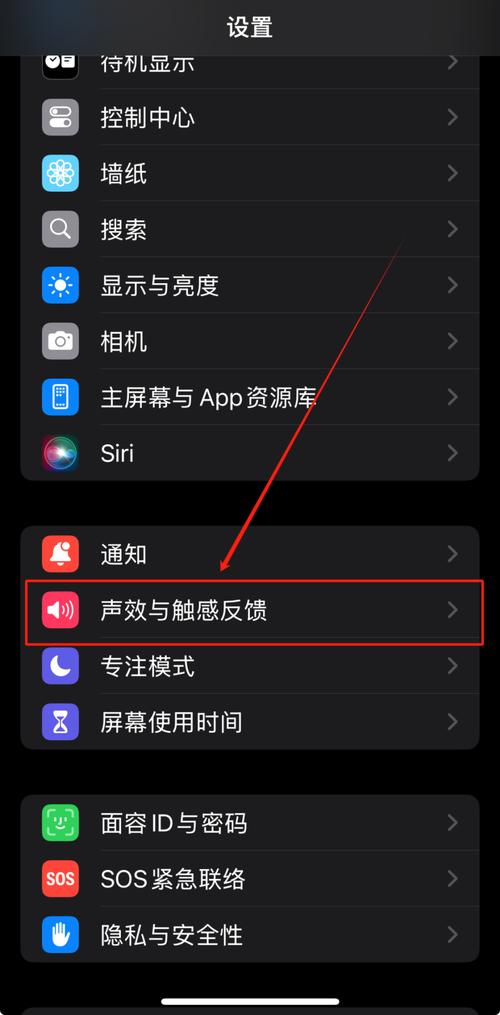
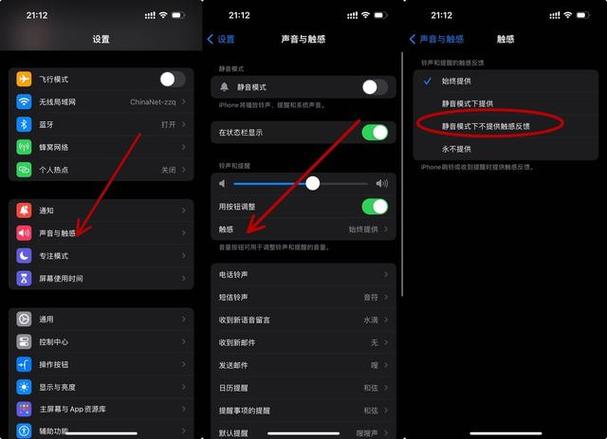
进入“声音与触感”:在设置列表中,点击 “声音与触感” (或者“声音”,具体取决于您的iOS版本)。
-
开启“振动以进行静音呼叫”:在这个页面里,找到并开启 “振动以进行静音呼叫” (Vibrate on Ring) 选项。
- 注意:这个选项的字面意思是“来电时振动”,但在很多旧版本的iOS中,它同时也包含了“接通时振动”的功能,开启后,当您接听电话时,手机会振动一次。
常见问题与解答
为什么我按照方法一设置了,但接通电话时还是没有反应?
这通常是由于以下几个原因造成的:
- 开启静音模式:请检查手机侧面的静音拨片是否处于静音状态(橙色部分可见),在静音模式下,手机只会振动,不会响铃,虽然振动功能在静音模式下也应该工作,但这是一个最常见的原因,请先关闭静音模式试试。
- “振动”总开关未开:请确保您在 “设置” > “声音与触感” (或“触控” > “振动”) 中,顶级的 “振动” 开关是打开的,这是所有振动功能的基础。
- iOS版本问题:请确认您的手机系统是 iOS 15或更高版本,如果您是旧版本,请务必使用 方法二 进行设置。
- 硬件故障:如果以上所有设置都正确,但手机在任何需要振动的情况下(如来电、通知)都完全不振动,可能是振动马达硬件出现了问题。
这个功能是来电时震动,还是接通时震动?
- 方法一(iOS 15+):明确是 “接通时震动”,当您滑动接听,对方电话响铃并接听的那一刻,手机会振动。
- 方法二(iOS 14-):开启 “振动以进行静音呼叫” 后,来电和接通时都会振动,这是旧版本系统的一个特性。
如何取消这个功能?
非常简单,只需要按照设置步骤,找到 “通话振动” 或 “振动以进行静音呼叫” 选项,将其开关 关闭 即可。
| iOS 版本 | 设置路径 | 功能名称 | 效果 |
|---|---|---|---|
| iOS 15 及更高 | 设置 > 辅助功能 > 触控 > 振动 | 通话振动 | 仅在电话接通时震动一次 |
| iOS 14 及更早 | 设置 > 声音与触感 | 振动以进行静音呼叫 | 来电和接通时都可能震动 |
希望这个详细的指南能帮助您成功设置!


