


使用QQ自带的“清理记录”功能(最推荐)
这是最直接、最安全的方法,可以让你选择性地删除所有或部分聊天记录。
(图片来源网络,侵删)
操作步骤:
-
打开电脑QQ,登录你的账号。
-
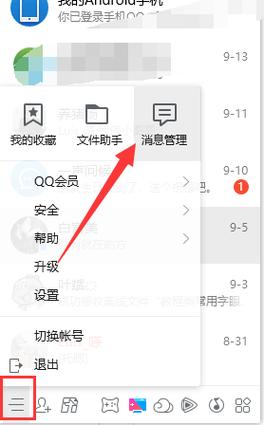
在主界面窗口的左下角,点击 “主菜单” 按钮(三条横线)。
-
在弹出的菜单中,找到并点击 “设置”。
 (图片来源网络,侵删)
 -
在设置窗口中,切换到 “文件管理” 选项卡。
-
在“文件管理”页面,找到 “清理记录” 区域,然后点击 “管理” 按钮。
-
这时会弹出一个“清理记录”的窗口,在这里你可以进行以下操作:
- 删除所有联系人/群组的聊天记录:
- 点击窗口左下角的 “全选” 按钮,选中所有的联系人、群组和讨论组。
- 选中后,点击右上角的 “删除” 按钮。
- 选择性删除:
你也可以只勾选你想要删除的特定联系人或群组,然后点击“删除”。
 (图片来源网络,侵删)
 - 选择删除范围:
- 在删除前,系统会让你确认删除范围,通常是 “本地消息记录”,这意味着记录会从你的电脑上删除,但不会影响对方的记录,云端备份(如果开启)也可能保留,请仔细确认。
- 删除所有联系人/群组的聊天记录:
-
系统会弹出二次确认窗口,询问你“确定要删除所有消息记录吗?”,点击 “是” 即可完成删除。
优点:
- 操作简单,官方自带功能。
- 可以精确控制删除范围(所有或部分)。
- 不会损坏QQ程序或导致账号异常。
手动删除文件夹(最彻底,会清空所有文件)
这种方法会直接删除QQ存储所有聊天记录的文件夹,实现“格式化”级别的清理。此操作会删除该账号下所有的聊天记录、文件、图片、视频等所有本地数据,且无法恢复!
操作步骤:
- 完全退出电脑QQ,确保右下角的QQ图标已经从任务栏托盘中消失。
- 按
Win + R键,打开“运行”对话框。 - 在输入框中输入
%appdata%,然后按回车,这会直接打开你电脑的用户数据文件夹。 - 在打开的文件夹中,找到并进入
Tencent文件夹。 - 在
Tencent文件夹里,找到以你的QQ号命名的文件夹(123456789)。 - 备份重要数据(可选但强烈建议):如果你只是想清理聊天记录但保留一些重要文件,可以先复制这个QQ号文件夹到其他地方作为备份。
- 删除文件夹:确认无误后,右键点击你的QQ号文件夹,选择 “删除”,然后清空回收站。
优点:
- 极其彻底,能释放所有被QQ占用的本地空间。
- 适用于想彻底“告别”某个QQ账号,或解决因聊天记录文件损坏导致的各种奇怪问题。
缺点:
- 风险极高:会删除所有本地数据,包括但不限于聊天记录、文件、表情包、自定义设置等,且无法恢复。
- 操作不当可能影响其他程序(虽然通常不会)。
通过QQ文件管理器删除(替代方法)
这个方法和方法一类似,但入口不同。
- 在任意聊天窗口中,点击左下角的 “打开文件管理器” 图标(像一个文件夹)。
- 在文件管理器窗口的左侧,你会看到所有联系人/群组的列表。
- 选中你想要删除记录的对象,然后在右侧的文件列表上方,点击 “清空记录” 按钮。
- 确认删除即可。
注意: 这个方法需要你一个一个联系人/群组地进行操作,如果想要删除全部,会比较繁琐。方法一仍然是批量删除的最佳选择。
⚠️ 重要注意事项(必读!)
-
云端备份与漫游:
- 如果你在手机QQ或电脑QQ上开启了 “消息漫游” 功能,那么即使你删除了电脑本地的聊天记录,这些记录在云端(服务器上)仍然可能被保留。
- 当你下次在另一台设备上登录该QQ号时,漫游的记录可能会被重新下载回来,要彻底清除,你需要关闭消息漫游,但请注意,关闭漫游后,旧记录也可能无法再在其他设备上查看。
- 本地删除是删除你电脑上的数据,云端删除是删除服务器上的数据,根据你的需求选择。
-
数据无法恢复:
- 无论是使用方法一还是方法二,一旦删除,聊天记录通常无法通过常规手段恢复,在操作前,请务必确认你已经不再需要这些记录。
-
区分“删除记录”和“删除好友”:
- 删除聊天记录只是清空了你们的对话历史,并不会删除好友关系,好友依然在你的好友列表里。
- 如果你想彻底断绝联系,需要单独进行 “删除好友” 操作。
| 方法 | 优点 | 缺点 | 适用场景 |
|---|---|---|---|
| 清理记录 | 操作简单、安全可控、官方功能 | 无法删除文件等其他数据 | 日常使用,想快速清理所有聊天记录 |
| 手动删除文件夹 | 最彻底、释放空间最大 | 风险极高、数据无法恢复、操作复杂 | 彻底不用此号、解决严重程序问题 |
| 文件管理器 | 直观 | 操作繁琐,不适合批量删除 | 偶尔删除某个特定群的记录 |
对于绝大多数用户来说,强烈推荐使用【方法一:QQ自带的清理记录功能】,它既安全又能达到你“删除全部聊天记录”的目的。


