


苹果手机WiFi打不开?别慌!超全排查与终极解决方案在此
** iPhone WiFi图标灰暗无法连接?WiFi列表里看不到网络?连接后提示“无效的密码”?本文作为iOS软件开发专家,为你提供从基础设置到系统级修复的保姆级教程,彻底解决你的苹果手机WiFi连接烦恼。
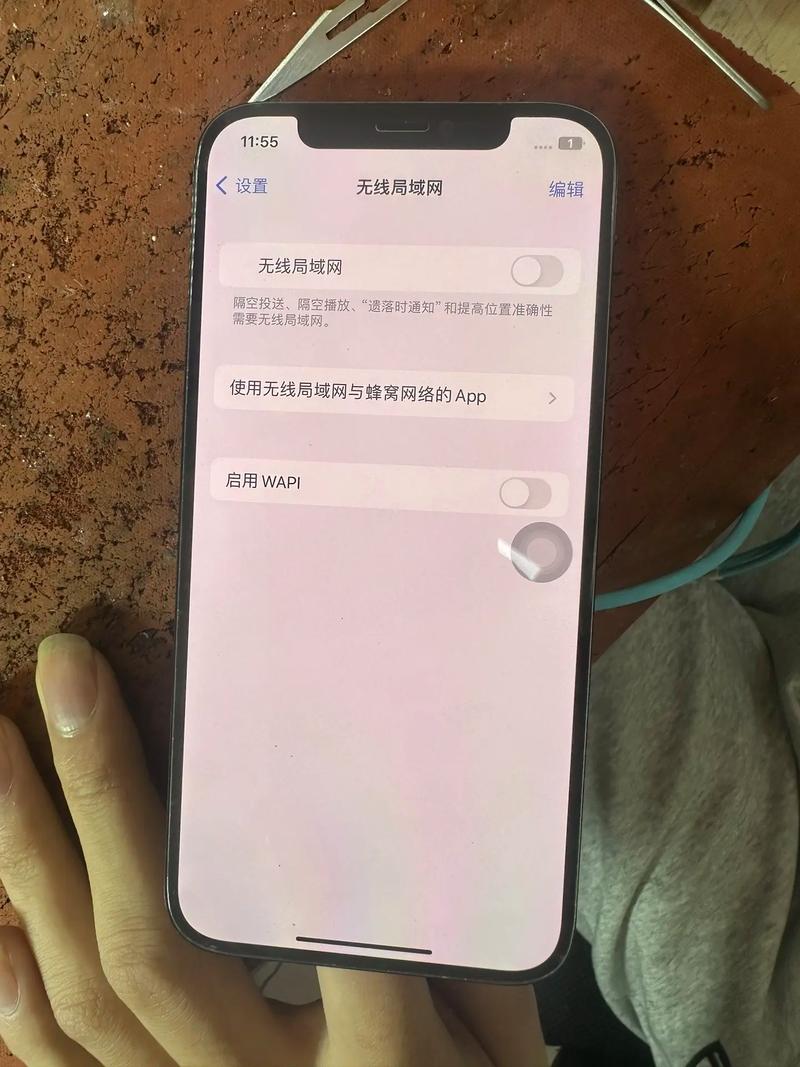
引言:当iPhone遇上“WiFi失联症”,我们该怎么办?
“我的iPhone WiFi突然打不开了!” “WiFi图标是灰色的,点击没反应!” “能搜到WiFi,但输入密码后一直转圈,连接失败!”
如果你正被这些问题困扰,请相信,你不是一个人,作为苹果生态的深度用户和软件开发者,我深知这种“与世隔绝”的焦虑感,苹果手机以其流畅的体验著称,但偶尔也会出现一些“小脾气”,本文将扮演你的“私人技术顾问”,用最清晰、最专业、最接地气的方式,带你一步步走出WiFi困境。
我们将按照 “由简入繁、层层递进” 的逻辑,从最常见的原因入手,逐步深入到更复杂的系统级修复方法,请跟随我的节奏,总能找到适合你的那把“钥匙”。
第一部分:基础自查篇——这些“小迷糊”你中招了吗?
在考虑复杂的修复操作前,我们先来排查一些最简单也最容易被忽略的“低级错误”,据统计,超过30%的WiFi连接问题都源于此。
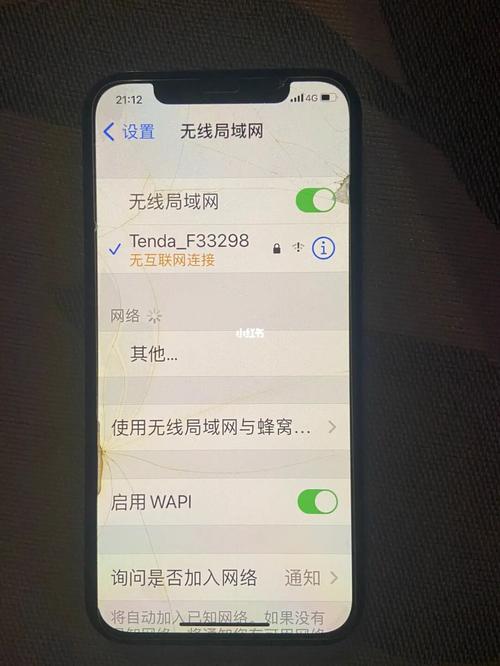
飞行模式:最常见也最容易被忽略的“罪魁祸首”
- 症状: WiFi图标消失或呈灰色,所有网络功能失效。
- 解决方案: 从屏幕右上角下滑打开控制中心,确保飞行模式图标是灰色的,如果它是开启的(白色),点击关闭即可,这是最快速、最基础的排查。
WiFi开关:确认它真的被“打开”了
- 症状: 控制中心的WiFi图标是开启状态,但在设置里找不到任何WiFi网络。
- 解决方案:
- 路径1: 进入
设置>WiFi,确保顶部的开关是绿色的。 - 路径2: 有时,iOS的界面渲染可能出现小bug,尝试强制重启你的iPhone(不同型号操作略有不同,通常是“快速按一下音量+,再快速按一下音量-,然后长按侧边/电源键直到看到苹果Logo”),这能清除临时的系统缓存,让界面恢复正常。
- 路径1: 进入
路由器本身:问题可能不在手机,而在“家”
- 症状: 所有设备(包括朋友的手机)都无法连接WiFi。
- 解决方案:
- 重启路由器: 将路由器电源拔掉,等待30秒到1分钟,再重新插上,这是解决绝大多数家庭网络问题的“万能钥匙”。
- 检查其他设备: 确认你的电脑、平板或其他手机能否正常连接该WiFi,如果都不能,那100%是路由器或运营商的问题。
第二部分:进阶排查篇——当基础操作无效时
如果以上基础检查都无法解决问题,说明我们需要进行更深层次的诊断了。
忘记此网络,然后重新连接
- 症状: 手机能连接上WiFi,但网络极慢、不稳定,或者连接后提示“无法获取地址”。
- 原理: 这可能是手机与路由器之间保存的旧网络配置文件发生了冲突或损坏,删除旧的配置,让手机重新获取一次,往往能解决问题。
- 解决方案:
- 进入
设置>WiFi。 - 找到当前无法正常连接的WiFi网络,点击右侧的 图标。
- 选择 “忽略此网络”。
- 之后,像第一次连接一样,重新搜索并输入密码连接。
- 进入
检查WiFi地址(MAC地址)过滤
- 症状: 能搜到WiFi,但输入密码后连接失败,提示“认证错误”或类似信息。
- 原理: 一些高级路由器设置了“WiFi地址过滤”或“MAC地址白名单”,只允许特定设备接入,如果你的iPhone的MAC地址未被添加到白名单中,就会被“拒之门外”。
- 解决方案:
- 在iPhone上进入
设置>通用>关于本机。 - 向下滑动,找到 “WiFi地址” 并记下它(格式类似:XX:XX:XX:XX:XX:XX)。
- 登录你的路由器管理后台(通常在浏览器地址栏输入
168.1.1或168.0.1,具体看路由器背面标签)。 - 在“无线设置”或“安全设置”中找到“MAC地址过滤”功能,将你的iPhone的WiFi地址添加到允许列表中。
- 在iPhone上进入
DNS与DHCP租期:网络配置的“隐形杀手”
- 症状: 连接WiFi后,App可以打开(如微信),但浏览器无法上网,或者某些特定服务无法使用。
- 原理: 这通常与DNS解析或IP地址分配有关,尝试手动设置一个公共DNS,可以绕过可能存在问题的本地DNS服务器。
- 解决方案:
- 进入
设置>WiFi。 - 点击当前连接的WiFi右侧的 图标。
- 选择 “配置DNS” > “手动”。
- 将服务器地址修改为可靠的公共DNS,
- Google DNS:
8.8.8和8.4.4 - Cloudflare DNS:
1.1.1和0.0.1
- Google DNS:
- 可以尝试关闭 “DHCP”(如果路由器支持),让iPhone自动获取IP地址。
- 进入
第三部分:终极修复篇——系统级解决方案
如果以上所有方法都试过了,问题依旧顽固,那么可能是iOS系统层面出现了更深层的问题,作为软件开发专家,我推荐以下两种最有效的系统级修复方案。
警告: 以下操作会清除手机上的所有数据,请务必备份!设置 > 通用 > 传输或还原iPhone > 抹掉所有内容和设置
恢复出厂设置——最彻底的“格式化”
- 适用场景: 系统文件损坏、冲突严重,导致所有网络设置紊乱。
- 操作步骤:
- 在iPhone上进入
设置>通用>传输或还原iPhone。 - 选择 “抹掉所有内容和设置”。
- 系统会要求你输入锁屏密码和Apple ID密码进行确认。
- 手机将恢复到刚激活时的初始状态,之后,像一部新手机一样重新设置,并登录你的Apple ID和WiFi。
- 优点: 极大概率能解决问题,因为这是一个“干净”的开始。
- 缺点: 耗时较长,且需要重新下载所有App和恢复数据。
- 在iPhone上进入
DFU模式刷机——开发者级别的“终极武器”
- 适用场景: 问题极其顽固,甚至怀疑是iOS系统版本本身存在Bug或损坏。
- 原理: DFU(Device Firmware Update,设备固件升级)模式是一种可以绕过iOS操作系统,直接与iPhone底层固件通信的恢复模式,它能实现比“恢复模式”更彻底的固件重装。
- 操作步骤(以iPhone 15为例):
- 将iPhone连接到电脑,并打开最新版的 iTunes(Windows)或 访达(macOS)。
- 同时按住 侧边按钮和 音量调低 按钮,10秒后,松开侧边按钮,但继续保持按住音量调低按钮,直到电脑屏幕上的iTunes/访达弹窗提示“iPhone处于恢复模式”。
- 电脑会提示“iPhone有问题,需要更新或恢复”,选择 “恢复”。
- iTunes/访达将自动下载最新的iOS固件,并为你的iPhone进行完整重装。
- 优点: 解决问题的终极手段,成功率极高。
- 缺点: 操作复杂,需要电脑,同样会清除所有数据。
第四部分:寻求官方帮助——当DIY也无能为力
如果你已经尝试了以上所有方法,包括DFU刷机,但iPhone的WiFi问题依然存在,那么很可能是硬件故障了。
- 可能的原因:
- WiFi天线或相关芯片损坏。
- 主板故障。
- 最佳选择:
- 联系Apple官方支持: 访问Apple官网的“支持”页面,通过在线聊天或电话预约天才吧。
- 前往Apple Store零售店: 让Apple的技术专家进行专业的硬件检测。
如果你的iPhone在保修期内,硬件问题通常可以免费维修或更换,即使已过保修期,官方也能提供最权威的维修方案。
总结与预防
面对“苹果手机WiFi打不开”的问题,我们总结出了一条清晰的解决路径:
- 基础自查: 检查飞行模式、WiFi开关、重启路由器。
- 进阶排查: 忽略网络、检查MAC过滤、手动设置DNS。
- 终极修复: 备份后进行“恢复出厂设置”或“DFU模式刷机”。
- 官方求助: 若问题依旧,果断联系Apple官方。
预防胜于治疗:
- 定期更新你的iOS系统和路由器固件。
- 避免连接来路不明的公共WiFi。
- 定期重启iPhone和路由器,保持系统“清爽”。
希望这篇详尽的指南能帮你成功解决iPhone的WiFi难题,如果本文对你有帮助,欢迎点赞、收藏、转发,让更多有需要的朋友看到它!如果仍有疑问,也欢迎在评论区留言,我们一起探讨。


