


通过下拉快捷菜单(最常用、最快)
这是最快捷的方法,适合日常快速开关。
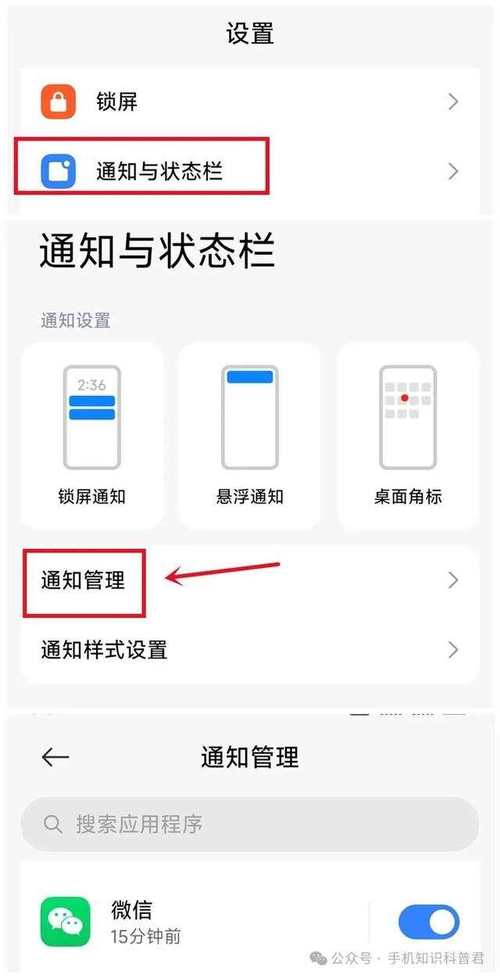
(图片来源网络,侵删)
-
从屏幕顶部向下滑动:
- 大多数安卓手机(包括原生安卓、三星、小米等)是从屏幕最顶端向下滑动,打开通知栏。
- 少数手机(如部分华为、荣耀机型)可能需要从屏幕中间区域向下滑动,才能直接看到所有快捷开关。
-
找到“移动数据”图标:
- 在下拉的快捷设置面板中,找到类似下面这些的图标:
- 一个信号塔的图标:这是最通用的标识。
- “移动数据”或“蜂窝网络”的文字开关:有些手机会直接显示文字。
- 一个绿色的“数据”图标:通常显示为绿色,表示开启状态。
- 在下拉的快捷设置面板中,找到类似下面这些的图标:
-
点击关闭:
- 点击该图标,图标会变为灰色或断开状态,表示数据流量已关闭。
- 如果是滑动式开关,向左滑动即可关闭。
通过设置菜单(最标准、最全面)
如果你想查看更详细的流量使用情况或进行高级设置,可以通过设置菜单进行操作。
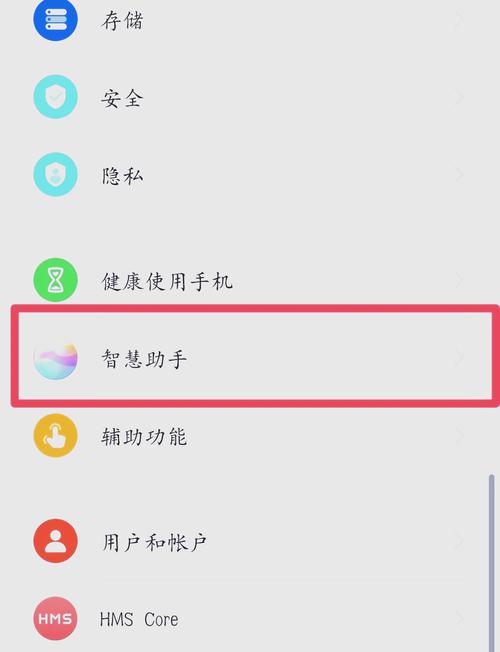
(图片来源网络,侵删)
-
打开手机的“设置”应用:
在你的应用列表中找到齿轮形状的“设置”图标并点击。
-
找到“网络和互联网”或类似选项:
- 这个选项的名称在不同品牌手机上略有不同,但功能都一样。
- 原生/三星/小米:通常叫 “网络和互联网” (Network & Internet)。
- 华为/荣耀:通常叫 “移动网络” (Mobile Network)。
- OPPO/vivo:通常叫 “移动数据” (Mobile Data) 或 “SIM卡与移动数据” (SIM card & mobile data)。
- 这个选项的名称在不同品牌手机上略有不同,但功能都一样。
-
进入“移动数据”设置:
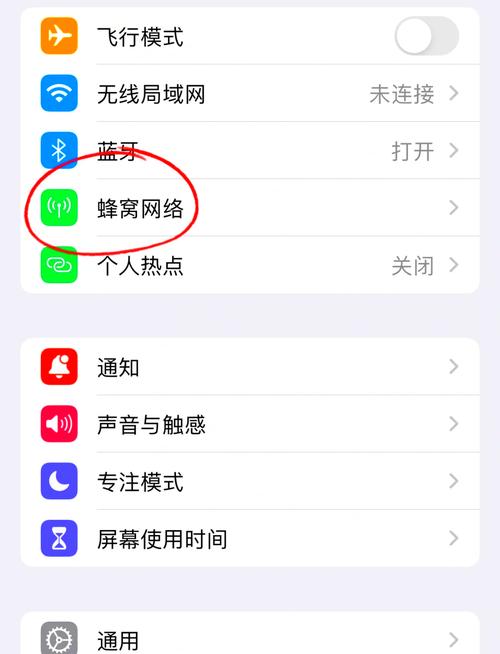 (图片来源网络,侵删)
- 在上一级菜单中,找到并点击 “移动数据” (Mobile data) 选项。
-
关闭主开关:
进入后,你会看到一个总开关,直接点击它即可关闭所有移动数据。
针对特定SIM卡(双卡手机适用)
如果你的手机是双卡手机,你可能只想关闭其中一张卡的流量。
- 按照 方法二 进入“移动数据”设置菜单。
- 在菜单中,你会看到 “SIM卡1” 和 “SIM卡2”(或类似名称)的选项。
- 点击你想关闭流量的那个SIM卡。
- 在该SIM卡的设置页面,你会看到一个独立的“移动数据”开关,关闭它即可。
使用语音助手(懒人方法)
如果你觉得手动操作麻烦,可以直接用语音命令。
- 唤醒你的手机语音助手:
- 小米/华为/三星等:长按 Home键 或说 “小爱同学”、“小艺小艺”、“Bixby” 等唤醒词。
- 谷歌Pixel/原生安卓:长按 Home键 或说 “Ok Google”。
- 发出指令:
- 你可以说:
- “关闭移动数据”
- “关掉数据流量”
- “打开飞行模式” (飞行模式会同时关闭所有网络,包括数据和Wi-Fi)
- 你可以说:
不同品牌手机UI差异总结
| 品牌 | 主要入口(下拉菜单) | 主要入口(设置菜单) | 特点 |
|---|---|---|---|
| 原生/三星 | 信号塔图标 | 设置 > 网络和互联网 > 移动数据 | 标准安卓风格,布局统一。 |
| 华为/荣耀 | “移动数据”文字开关或信号塔图标 | 设置 > 移动网络 > 移动数据 | UI设计独特,设置路径较深。 |
| 小米 | 信号塔图标 | 设置 > 双卡与移动网络 > 移动数据 | 快捷开关和设置路径都很清晰。 |
| OPPO/vivo | 信号塔图标 | 设置 > SIM卡与移动数据 / 移动数据 | 设置菜单中会直接关联到SIM卡。 |
关闭数据流量的好处
- 节省流量:防止应用在后台偷偷消耗你的流量套餐,避免产生额外费用。
- 延长续航:移动数据是手机的主要耗电大户之一,关闭后能有效延长电池使用时间。
- 专注工作/学习:断开网络可以减少通知和App的干扰,让你更专注于手头的事情。
希望这些方法能帮到你!


