


第一步:最基础、最快速的检查
-
检查物理连接和音量
 (图片来源网络,侵删)
- 耳机/音箱:如果你用的是外接音箱或耳机,检查电源线是否插好,音频线(通常是3.5mm的绿色插头)是否牢固地插在电脑主机或笔记本的“耳机孔”里,可以尝试拔下来再插一次。
- 音量调节:
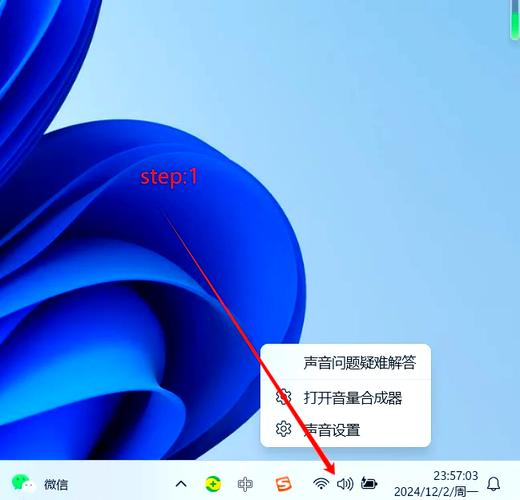
- 系统音量:点击屏幕右下角任务栏的喇叭图标,确保音量不是被静音或调到最低了。
- 软件音量:检查你正在播放声音的软件(比如浏览器、音乐播放器、视频软件)内部,它的音量是不是被调低了或静音了。
-
检查是否静音
同样在右下角的喇叭图标上,看看上面有没有一个红色的“×”或者一个带斜线的喇叭图标,这表示系统被静音了,点击它取消静音。
第二步:检查Windows声音设置
如果基础检查没问题,我们需要进入系统设置。
-
检查声音输出设备
- 在任务栏的喇叭图标上右键单击,选择“打开音量合成器”。
- 在弹出的窗口中,确保你正在使用的应用程序(如“Chrome”、“Windows”等)的音量是开启的。
- 点击任务栏喇叭图标的右键,选择“声音设置”。
- 在“输出”部分,检查你选择的“选择输出设备”是否正确,如果你插了耳机,这里应该显示“耳机”或“耳机 (Realtek Audio)”,而不是“扬声器”,如果不是,请点击下拉菜单,选择正确的设备。
-
检查声音服务
- 按
Win + R键,输入services.msc然后按回车。 - 在服务列表中,找到名为 “Windows Audio” 和 “Windows Audio Endpoint Builder” 的服务。
- 这两个服务的“状态”都必须是“正在运行”,“启动类型”必须是“自动”。
- 如果它们没有运行,右键单击服务,选择“启动”,如果无法启动,尝试重启电脑。
- 按
第三步:检查和更新声卡驱动程序
这是最常见的原因,驱动程序出了问题,电脑自然没声音。
使用Windows自带工具(最简单)
- 在Windows搜索栏(任务栏上的放大镜图标)中搜索“设备管理器”并打开它。
- 在设备管理器中,找到并展开“声音、视频和游戏控制器”。
- 你会看到你的声卡设备,通常名字里包含 "Realtek"、"Intel"、"NVIDIA"、"High Definition Audio" 等。
- 右键单击你的声卡设备,选择“更新驱动程序” -> “自动搜索驱动程序”,Windows会尝试在线查找并安装最新的驱动。
从电脑制造商官网下载(最可靠)
- 确定你的电脑型号和操作系统版本。
- 品牌机(如联想、戴尔、惠普、华硕):在电脑背面或底部找到型号标签。
- 组装机:需要知道你的主板型号(可以在设备管理器里“声音、视频和游戏控制器”下看到)。
- 操作系统版本:在“设置” -> “系统” -> “里查看。
- 访问官方网站:
- 使用另一台设备或手机,访问你的电脑品牌官网(如
support.lenovo.com)。 - 找到“支持”或“驱动下载”页面,输入你的电脑型号。
- 使用另一台设备或手机,访问你的电脑品牌官网(如
- 下载并安装驱动:
- 在驱动列表中,找到“音频”或“声卡”相关的驱动。
- 选择与你操作系统版本完全匹配的驱动,下载到电脑上。
- 运行下载的安装程序,按照提示完成安装。
- 安装完成后,务必重启电脑!
卸载驱动后重新安装(强力修复)
如果更新驱动无效,可能是驱动文件损坏了。
- 同样打开“设备管理器”。
- 展开“声音、视频和游戏控制器”。
- 右键单击你的声卡设备,选择“卸载设备”。
- 重要! 如果弹出一个勾选框,上面写着“删除此设备的驱动程序软件”,请务必勾选它!
- 卸载完成后,重启电脑,Windows会自动尝试重新安装一个通用的驱动程序,这通常能解决大部分问题。
第四步:运行Windows音频疑难解答
Windows系统自带了一个修复工具,可以自动检测并修复一些常见的音频问题。
- 在Windows搜索栏中搜索“查找并修复音频问题”或“音频疑难解答”。
- 打开它,然后按照屏幕上的提示进行操作,让它自动扫描并修复。
第五步:检查硬件问题
如果以上所有方法都试过了还是没声音,那可能是硬件问题。
- 换个接口:如果你的电脑有多个音频接口(比如前面板和后面板都有耳机孔),尝试换一个接口试试。
- 换个设备:把你的耳机或音箱拿到别的电脑上试试,如果别的电脑也没声音,那很可能是耳机/音箱坏了,如果别的电脑有声音,那问题就出在你的电脑上。
- 检查内部连接:对于台式机,如果音箱是内置在机箱里的,可能是机箱内部连接音频线到主板的松动了,这需要一定的硬件知识,建议不熟悉的朋友不要轻易尝试。
总结与最终建议
按照这个流程走一遍,从简单到复杂,90%的电脑无声问题都能解决。
快速排查清单:
- 检查音箱/耳机连接和电源。
- 检查系统音量和软件音量,确认没被静音。
- 在“声音设置”里确认选择了正确的输出设备。
- 更新或重新安装声卡驱动程序(最关键的一步)。
- 运行Windows音频疑难解答。
- 最后才考虑硬件故障。
如果所有方法都无效,并且你确定是硬件问题,那么可能需要联系电脑品牌的售后维修中心或寻求专业的硬件技术支持帮助。


