


详细步骤
第一步:进入“设置”
- 从手机屏幕顶部向下滑动,拉出通知栏。
- 点击右上角的 齿轮图标 ⚙️,进入“设置”菜单。
第二步:找到“关于手机”
- 在设置菜单中,向下滑动。
- 找到并点击 “关于手机” (About phone) 选项,它通常位于设置列表的靠后位置。
第三步:连续点击“内部版本号”
- 在“关于手机”页面中,找到 “内部版本号” (Build number) 或 “软件信息” (Software information)。
- 连续点击“内部版本号”7次。
- 你会看到屏幕上出现提示,您现在是开发者!”(You are now a developer!)或者点击次数的计数。
- 注意: 有时点击几次后会提示“再点击 X 次即可开启”,请继续点击直到成功。
第四步:返回“设置”找到开发者选项
- 完成第三步后,返回到主“设置”菜单。
- 你会发现一个新的选项 “开发者选项” (Developer options) 出现在了设置列表中,通常就在“关于手机”的上方。
- 点击进入“开发者选项”,你就可以在这里开启各种调试功能了。
总结一下路径
设置 → 关于手机 → 内部版本号(连续点击7次)→ 返回设置 → 开发者选项
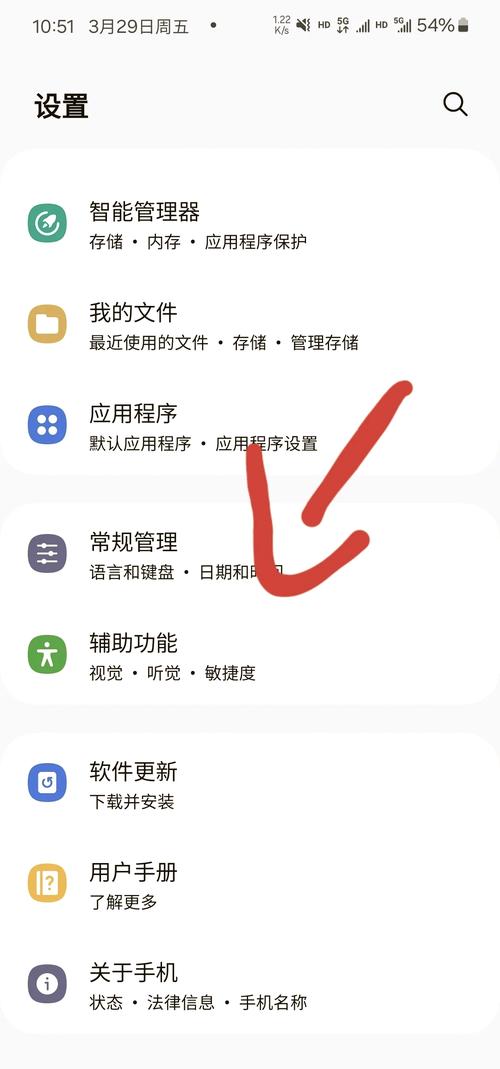
(图片来源网络,侵删)
开启后可以做什么?
开发者选项里有很多强大的功能,但请注意,部分功能可能会影响手机的稳定性、安全性和性能,请谨慎操作,以下是一些常用的功能:
- USB 调试:这是最重要的功能,用于通过电脑连接手机进行开发、刷机、获取 root 权限等。
- OEM 解锁:允许你解锁手机的 Bootloader,这是刷第三方 ROM(如 LineageOS)或获取 root 权限的前提。
- 指针位置:在屏幕上显示一个坐标点,方便开发者调试界面布局。
- 布局边界:高亮显示屏幕上所有 UI 元素的边界,同样用于界面调试。
- 后台进程限制:控制手机后台能同时运行多少个应用程序,可以用来测试应用的内存占用情况。
- 模拟颜色空间:用于测试不同色盲模式下的显示效果。
- 停用 HW 覆层验证:在某些情况下可以解决应用兼容性问题。
注意事项
- 不同安卓版本的界面名称可能略有差异,例如有些系统里叫“软件信息”而不是“内部版本号”,但功能是完全一样的。
- 如果找不到“内部版本号”,请确保你点击的是“关于手机”或“设备信息”下的正确条目。
- 如果手机是工作设备或由 MDM (移动设备管理) 管理,可能会被限制开启开发者选项。
希望这个详细的指南能帮到你!
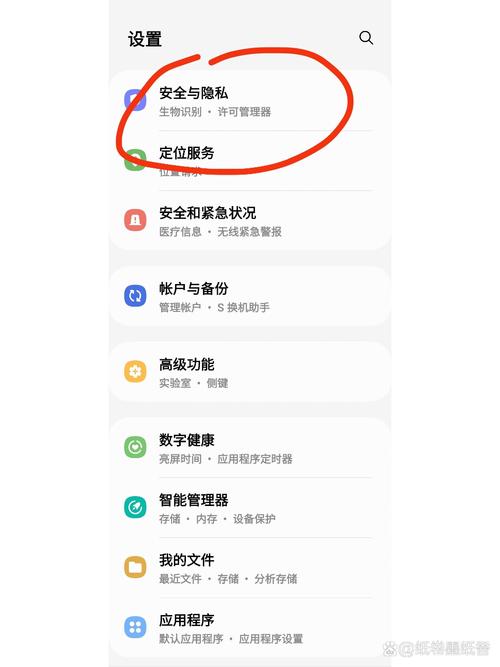
(图片来源网络,侵删)


