


第一步:基础检查与简单修复
这些方法最简单,也最有可能解决问题,请先尝试。
(图片来源网络,侵删)
检查文件是否完整
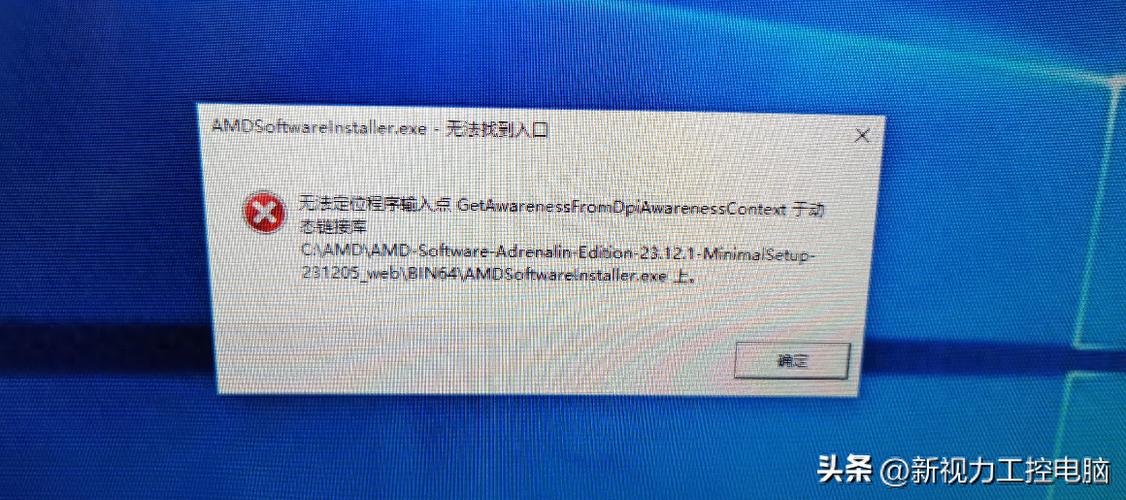
- 现象:双击文件后,鼠标会转一圈然后恢复,或者没有任何反应。
- 原因:文件可能没有下载完整,或者在传输过程中损坏了。
- 解决方法:
- 重新下载该
.exe文件。 - 如果是从U盘或光盘复制的,尝试重新复制一遍。
- 如果是通过网络下载的,检查下载链接是否正确,或者尝试使用其他下载工具。
- 重新下载该
检查文件权限
- 现象:双击文件时提示“没有权限”或“访问被拒绝”。
- 原因:你可能没有足够的权限来运行该程序,或者文件的所有权有问题。
- 解决方法:
- 右键点击 无法运行的
.exe文件。 - 选择 “属性”。
- 切换到 “安全” 选项卡。
- 确保你的用户账户(通常是你的用户名)在列表中,完全控制”权限是“允许”的。
- 如果不确定,可以点击下方的 “高级”,然后点击“所有者”旁边的“更改”,输入你的用户名并确定,勾选“替换子容器和对象的所有者”,然后一路点击“确定”。
- 右键点击 无法运行的
以管理员身份运行
- 现象:程序需要管理员权限才能启动,但你没有右键运行。
- 原因:很多程序(尤其是系统工具或游戏)需要管理员权限来修改系统文件或访问特定资源。
- 解决方法:
- 右键点击 无法运行的
.exe文件。 - 选择 “以管理员身份运行”。
- 如果出现UAC(用户账户控制)提示,点击“是”。
- 右键点击 无法运行的
检查文件关联
- 现象:双击
.exe文件,程序没有启动,反而可能打开了其他程序(如记事本、压缩软件等),或者提示“Windows无法打开此文件...”。 - 原因:系统文件关联可能被损坏或第三方软件(如某些清理软件)误修改了。
- 解决方法:
- 右键点击 无法运行的
.exe文件。 - 选择 “打开方式” -> “选择其他应用”。
- 在列表中找到并选择 “Windows 程序资源管理器” 或 “Windows System”。
- 重要:勾选下方的 “始终使用此应用打开 .exe 文件” 复选框。
- 点击“确定”。
- 右键点击 无法运行的
第二步:系统级检查与修复
如果第一步的方法无效,问题可能出在系统层面。
运行系统文件检查器 (SFC 和 DISM)
- 现象:多个
.exe文件都无法运行,或者系统运行不稳定。 - 原因:Windows 的核心系统文件可能已损坏或丢失。
- 解决方法:
- 按下键盘上的
Win + X键,然后选择 “Windows PowerShell (管理员)” 或 “命令提示符 (管理员)”。 - 在打开的黑色窗口中,输入以下命令并按回车:
sfc /scannow - 等待扫描完成(可能需要一些时间),它会自动尝试修复找到的问题。
sfc无法修复问题,可以再运行更强大的DISM命令,在同一个窗口中输入:DISM /Online /Cleanup-Image /RestoreHealth- 等待
DISM完成,然后重启电脑,再次运行sfc /scannow。
- 按下键盘上的
检查并解除恶意软件干扰
- 现象:某个杀毒软件或安全工具刚刚更新后,所有
.exe文件都无法运行。 - 原因:杀毒软件可能会错误地将
.exe文件识别为病毒并隔离或阻止其运行。 - 解决方法:
- 打开你正在使用的杀毒软件(如 Windows Defender、360、火绒等)。
- 找到 “隔离区” 或 “病毒查杀” 的历史记录。
- 查看是否有被隔离的
.exe文件,如果有,将其恢复,并添加到白名单中。 - 如果不确定是哪个软件干的,可以暂时禁用所有第三方杀毒软件和防火墙,然后尝试运行
.exe文件,如果可以运行,就说明是某个安全软件的问题,需要去它的设置里调整。
检查组策略设置
- 现象:所有
.exe文件双击无反应,但右键“以管理员身份运行”可以。 - 原因:可能是组策略中禁用了“从运行命令访问”功能。
- 解决方法(仅限 Windows Pro、Enterprise 版,家庭版没有组策略):
- 按下
Win + R键,输入gpedit.msc并回车。 - 依次展开:“用户配置” -> “管理模板” -> “Windows 组件” -> “文件资源管理器”。
- 在右侧找到 “从运行命令访问” 这个策略。
- 双击它,确保设置为 “未配置” 或 “已禁用”,然后点击“确定”。
- 按下
第三步:深度解决方案
如果以上方法都失败了,问题可能比较深入。
使用系统还原
- 现象:问题是在最近安装某个软件或更新后出现的。
- 原因:系统可能被新安装的程序或更新损坏了。
- 解决方法:
- 按下
Win + R键,输入rstrui.exe并回车,打开系统还原向导。 - 选择一个在问题出现之前的还原点。
- 按照提示完成还原过程。注意:这不会影响你的个人文件(如文档、图片),但会卸载在该还原点之后安装的程序。
- 按下
检查注册表(高风险操作!)
- 警告:修改注册表有风险,请在操作前务必备份注册表。
- 原因:与
.exe文件关联的注册表项可能被恶意软件破坏了。 - 解决方法:
- 按下
Win + R键,输入regedit并回车,打开注册表编辑器。 - 在顶部菜单栏点击 “文件” -> “导出”,备份整个注册表。
- 依次展开到以下路径:
HKEY_CLASSES_ROOT\.exe - 确保右侧的默认值是
exefile。 - 然后展开到:
HKEY_CLASSES_ROOT\exefile\shell\open\command - 确保右侧的默认值是 *`"%1" %`**(注意包含引号),如果不是,请手动修改。
- 按下
检查 .NET Framework 或 Visual C++ 运行库
- 现象:特定类型的程序(如游戏、开发工具)无法运行,并提示缺少某个运行库。
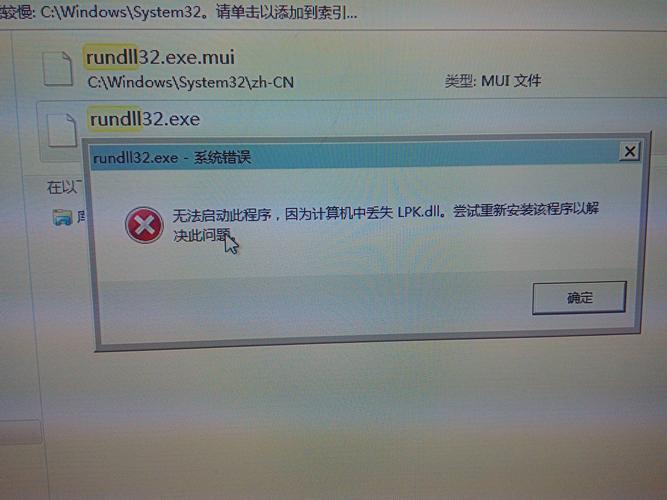
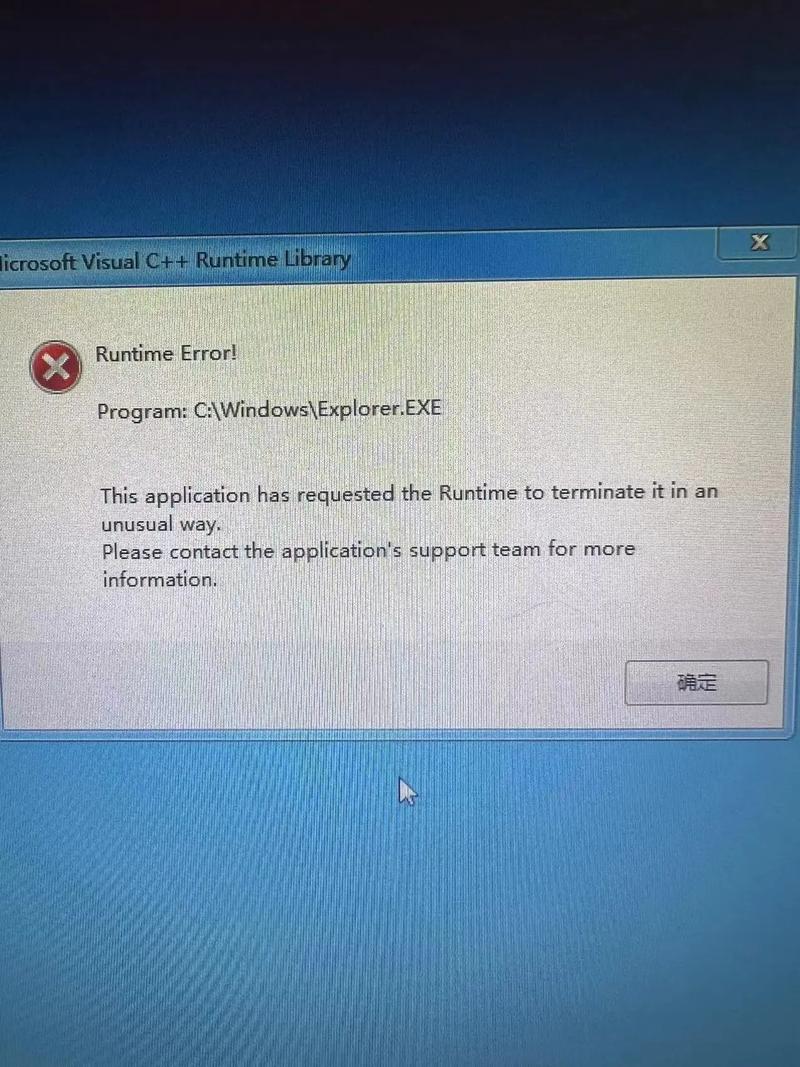
- 原因:程序依赖于 .NET Framework 或 Visual C++ Redistributable 等运行库,而这些库未安装或损坏。
- 解决方法:
- 访问微软官网,下载并安装最新的 .NET Framework。
- 访问微软官网,下载并安装你系统对应的 Visual C++ Redistributable(建议安装多个版本,如 2005, 2008, 2010, 2025, 2025-2025)。
最后的选择:重置或重装系统
如果所有方法都试过了,问题依然存在,那么很可能是系统核心出现了无法修复的严重损坏。
- 重置此电脑:在 Windows 设置中,你可以选择“重置此电脑”,可以选择“保留我的文件”来重新安装 Windows,同时保留个人数据。
- 全新安装 Windows:这是最彻底的解决方法,需要提前备份好所有重要文件,然后使用 U 盘启动盘来安装一个全新的 Windows 系统。
总结排查流程建议
| 现象 | 优先尝试的解决方案 |
|---|---|
| 单个文件不行 | 1, 2, 3, 4 |
| 所有文件都不行 | 5, 6, 7, 8, 9, 10 |
| 安装新软件/更新后不行 | 8, 9 |
| 提示缺少组件 | 10 |
| 问题极其严重 | 重置/重装系统 |
希望这些步骤能帮助你解决问题!如果尝试了某一步后解决了,也欢迎告诉我,这样可以帮助其他人,如果卡在某一步,也可以继续提问。
(图片来源网络,侵删)
(图片来源网络,侵删)


