


通过“设置”菜单查看(最常用、最官方)
这是最标准、最准确的方法,适用于所有 vivo 手机。
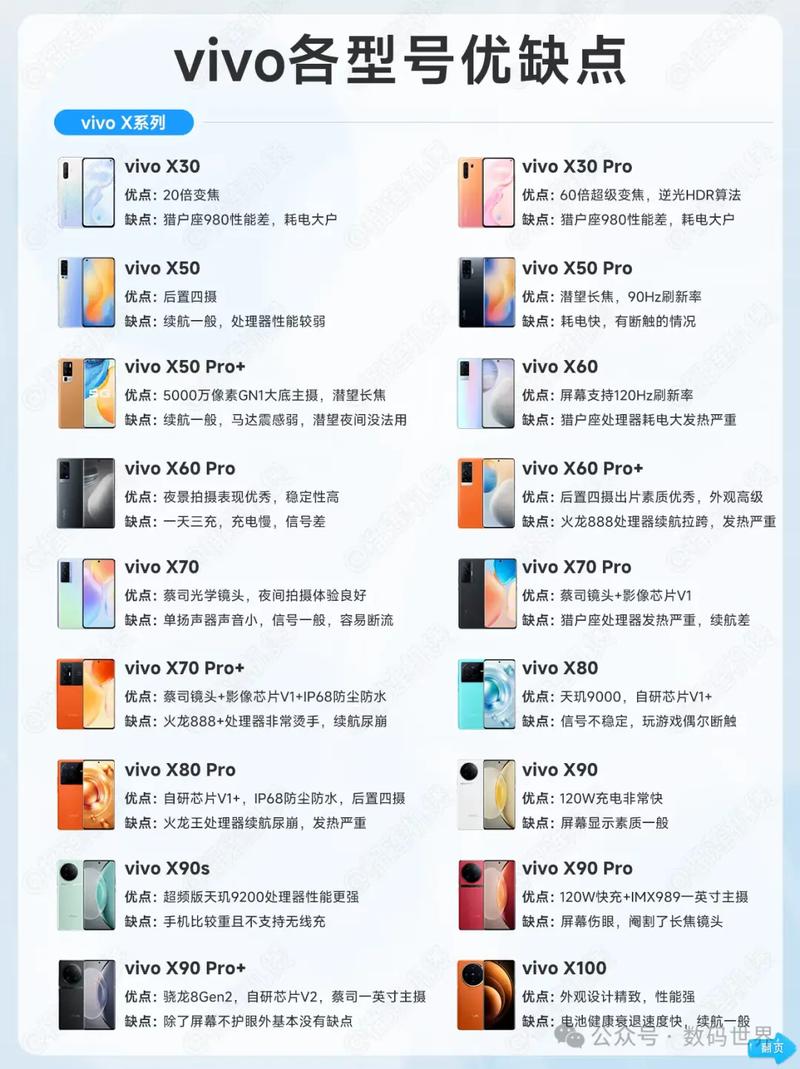
(图片来源网络,侵删)
- 打开“设置”:在手机桌面上找到并点击 “设置” 图标(通常是一个齿轮状的图标 ⚙️)。
- 进入“系统管理”或“关于手机”:
- 对于较新的 OriginOS (Funtouch OS 4.0 及以上) 系统,请向下滑动,找到并点击 “系统管理”。
- 对于较旧的 Funtouch OS 系统,请直接向下滑动,找到并点击 “关于手机”。
- 查看型号信息:
- 在 “系统管理” 页面中,点击 “本机信息”。
- 在 “关于手机” 页面中,直接向下滚动。
- 找到“型号”:在打开的页面中,你会看到一行 “型号”,后面的文字就是你的手机具体型号,“V2312”(对应 vivo X90)。
路径总结:
设置 → 系统管理 (或 关于手机) → 本机信息 (或直接在页面中找到) → 型号
通过手机背面或包装盒查看
这是一个非常直观的方法,无需进入系统。
- 手机背面:将手机翻到背面,在摄像头模组下方或手机底部,通常会蚀刻或印刷着手机的品牌名和型号,可能会写着 "vivo X80" 或 "V2144A"。
- 包装盒:查看你手机的原装包装盒,上面通常会明确标注手机的具体型号,如 "vivo X90 12GB+256GB 蓝色"。
通过“拨号盘”输入代码查看(适合旧款或无法开机时)
这是一个隐藏的快捷方法,尤其适用于手机系统卡顿无法进入设置,或者你只想快速获取信息的情况。
- 打开“电话”:在手机上找到并打开 “电话” 应用。
- 输入代码:在拨号键盘上输入
*#*#6484#*#*。 - 查看信息:输入后,手机会自动跳转到“工程模式”或“硬件测试”界面,其中会包含非常详细的硬件信息,包括 型号。
注意:这个代码在不同系统版本下可能会有差异,如果无效,可以尝试 *#*#4636#*#* 或 *#800# 等其他通用代码。
通过电脑查看(需要连接电脑)
如果你的手机可以连接电脑,这也是一个有效的方法。
- 连接电脑:使用 USB 数据线将你的 vivo 手机连接到电脑。
- 查看手机信息:
- 在 Windows 电脑上:打开“此电脑”,你的手机通常会作为一个可移动磁盘出现,右键点击手机盘符,选择“属性”,在“常规”或“硬件”选项卡中有时会看到设备型号。
- 在 Mac 电脑上:打开“访达”,在“设备”下找到你的手机,点击进入后,在“概览”部分可能会显示设备名称和型号。
- 更可靠的方法:在电脑上下载并安装 vivo 官方的 PC 套件(如 iManager),连接手机后,软件会自动识别并显示你手机的详细型号信息。
型号字母和数字的含义(补充知识)
你看到的型号通常是一串字母和数字的组合,V2312,它们代表了一定的含义:
- 字母前缀:通常代表产品系列或特殊版本。
- V:代表标准版或普通版,V2144A 是 vivo X80 的型号。
- AP:代表运营商定制版。
- PD:代表海外版。
- 中间数字:通常代表该系列的具体序号,X90 系列的型号可能是 V2242, V2244, V2246 等,分别对应不同的子型号(如标准版、天玑版、Pro版等)。
- 末尾字母:有时代表颜色或批次,但通常我们查询型号时只需要前面的主要数字即可。
| 方法 | 优点 | 缺点 | 适用场景 |
|---|---|---|---|
| 设置菜单 | 最准确、最官方,信息全面 | 需要进入系统 | 日常使用,最推荐的方法 |
| 背面/包装盒 | 直观、快速,无需开机 | 可能有磨损或找不到包装盒 | 快速识别,或包装盒在手边 |
| 拨号盘代码 | 快速、无需触屏 | 代码可能因系统失效,信息稍杂 | 系统卡顿,或紧急情况 |
| 连接电脑 | 可在电脑上查看,方便管理 | 需要数据线和电脑 | 备份数据、刷机等深度操作 |
对于绝大多数用户来说,方法一(通过设置菜单) 是最简单、最可靠的选择。


