


第一部分:开启和准备NFC功能
在使用NFC之前,首先要确保手机已开启此功能。
(图片来源网络,侵删)
找到NFC开关
不同品牌手机的设置路径略有不同,但大同小异:
-
iPhone (iPhone 7及以后型号):
- 进入 “设置” > “控制中心”。
- 向下滚动,找到 “NFC标签读取” 或 “NFC”,点击左边的绿色“+”号将其添加到控制中心。
- 之后,从屏幕右上角下滑打开控制中心,长按NFC图标即可快速开启/关闭。
-
华为/荣耀:
- 进入 “设置” > “更多连接” > “NFC”,打开开关。
- 重要提示: 使用华为手机进行移动支付时,需要同时开启 “NFC” 和 “华为钱包” 里的 “N支付” 功能。
-
小米/Redmi:
 (图片来源网络,侵删)
- 进入 “设置” > “连接与共享” > “更多连接方式” > “NFC”,打开开关。
-
三星:
- 进入 “设置” > “连接” > “NFC和支付”,打开开关。
-
OPPO/VIVO:
- 进入 “设置” > “连接与共享” > “NFC”,打开开关。
添加支付工具(如公交卡/银行卡)
这是NFC最核心的应用之一,你需要将虚拟卡片添加到手机钱包App中。
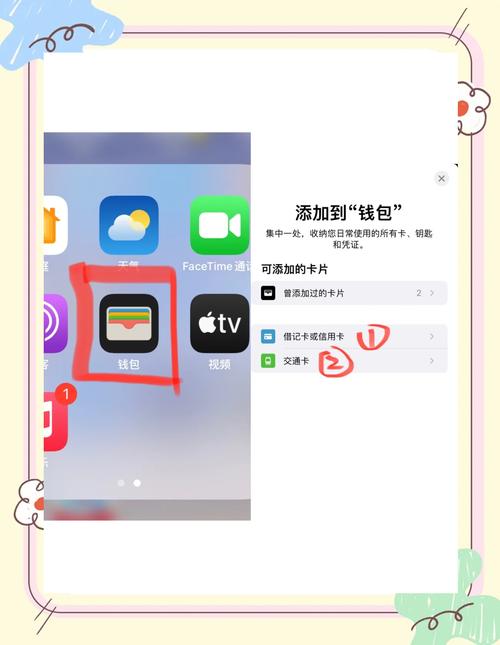
- iPhone: 打开 “钱包” App > 点击 号 > 按提示添加“交通卡”或“银行卡”。
- 安卓手机: 通常使用 “手机厂商钱包” (如华为钱包、小米钱包) 或 “支付宝/微信” 里的卡包功能。
- 华为): 打开 “华为钱包” > 点击 “卡包” > 选择“交通卡”或“银行卡”,按提示添加。
了解NFC的两种工作模式
理解这两种模式,能让你更好地使用NFC:
- 读卡器模式: 手机像一个读卡器,去读取其他NFC标签(如公交卡、门禁卡、海报上的NFC贴纸)中的信息,刷公交、刷门禁、触碰海报获取链接。
- 模拟卡模式: 这是支付和门禁的核心,手机模拟成一张实体卡,将手机靠近刷卡器,就像刷实体卡一样。注意: 模拟卡模式通常需要手机长按电源键,调出支付/刷卡界面,才能生效,这是为了防止误刷。
第二部分:NFC功能的核心应用场景
手机刷公交/地铁(最常用)
这是NFC最方便的应用,告别忘带公交卡的烦恼。
- 前提: 已在手机钱包App中成功添加你所在城市的交通卡。
- 操作:
- iPhone: 双击侧边按钮(或电源键),进入钱包界面,将手机顶部靠近闸机感应区。
- 安卓手机: 长按电源键,调出支付/刷卡界面(或直接打开手机钱包App),将手机背部靠近闸机感应区。
- 注意:
- 一定要确保手机电量充足,因为刷公交卡需要NFC和手机安全元件协同工作,电量过低可能导致刷卡失败。
- 确保手机已开通NFC和对应的N支付功能。
手机刷门禁卡/小区门
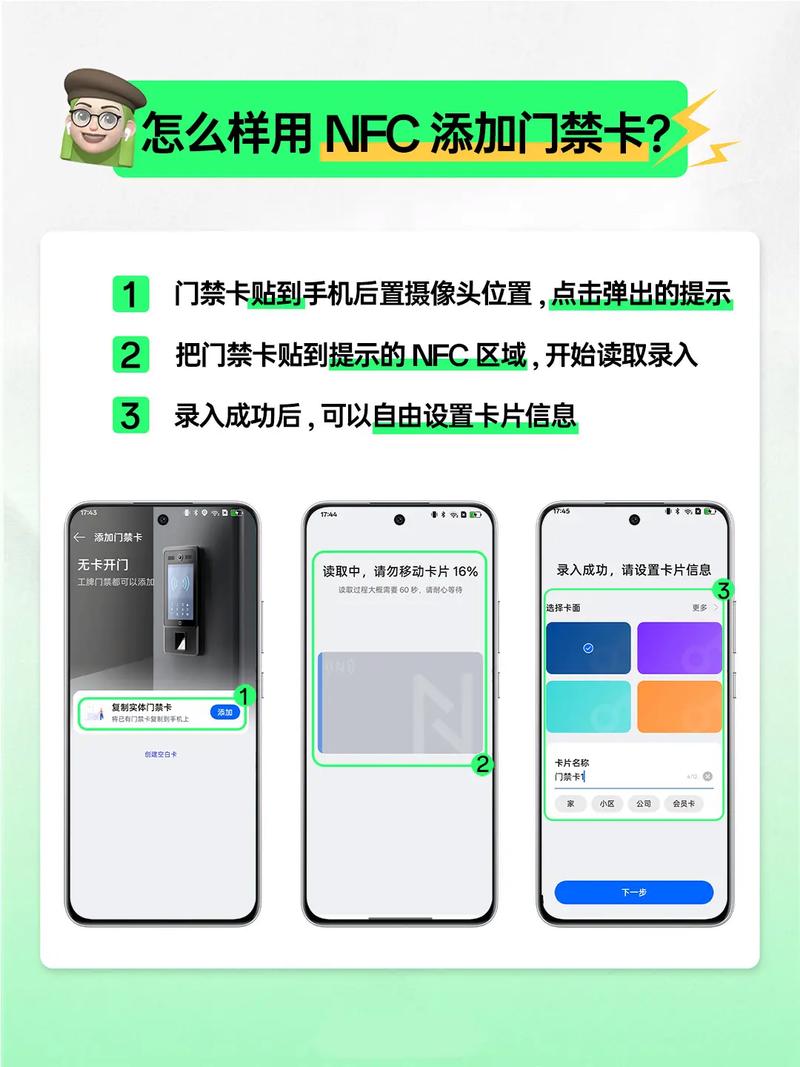
很多小区的门禁卡、公司的工卡都是NFC卡,你可以将其复制到手机上。
- 前提: 你需要有一张和你门禁卡类型相同的空白NFC卡(通常是NTAG系列,如NTAG213/215/216),或者支持NFC模拟的手机(如部分华为/小米旗舰机)。
- 操作:
- 方法A:使用手机直接模拟(部分机型支持)
- 下载一个NFC工具App(如NFC Tools)。
- 在App中选择“模拟”功能,按照提示读取你的实体门禁卡信息。
- 之后,在需要开门时,长按电源键调出刷卡界面,将手机靠近门禁即可。
- 方法B:复制到空白NFC卡(通用性更强)
- 在NFC工具App中选择“写入”或“复制”功能。
- 先读取你的实体门禁卡,再读取你准备好的空白NFC卡,将信息写入。
- 之后,用这张空白卡去刷门禁即可。
- 方法A:使用手机直接模拟(部分机型支持)
移动支付(Apple Pay/华为支付/小米支付等)
在支持NFC闪付的POS机上,可以像刷实体银行卡一样付款。
- 前提: 已在手机钱包中添加银行卡,并开通了NFC支付功能。
- 操作:
- 在结账时,告知收银员使用“挥一挥”或“NFC闪付”。
- iPhone: 双击侧边按钮,验证面容ID/触控ID,然后将手机靠近POS机感应区。
- 安卓手机: 长按电源键,调出支付界面,验证指纹/密码,然后将手机靠近POS机感应区。
数据传输(快速配对和分享)
NFC可以实现“碰一碰”快速连接,非常酷炫。
-
快速配对蓝牙/Wi-Fi:
- 两部手机都开启NFC和蓝牙。
- 在一部手机的蓝牙/Wi-Fi设置界面,选择“通过NFC配对”或类似选项。
- 将两部手机背靠背触碰,即可自动完成配对,无需手动输入密码。
-
快速分享照片/联系人:
- 安卓系统有一个名为 “Android Beam” 的功能(部分新系统版本可能已集成到其他方式中)。
- 在一部手机上打开要分享的照片或联系人详情,然后将两部手机背靠背触碰,分享会自动开始。
读取NFC标签
生活中有很多NFC标签,比如海报、产品包装、名片上的小贴纸。
- 操作:
- 只需开启手机的NFC功能,然后将手机背部靠近标签即可。
- 手机可能会自动弹出提示,比如打开一个网页、播放一段视频、添加联系人、或连接到指定的Wi-Fi网络。
第三部分:安全注意事项
-
支付安全:
- 长按操作是关键: 支付和模拟卡功能需要长按电源键才能激活,这大大降低了手机在口袋里被误刷的风险。
- 设置锁屏密码: 确保手机有锁屏密码、指纹或面部识别,防止他人未经授权使用你的手机进行支付。
- 开通小额免密: 如果开通了小额免密支付,请注意设置消费限额,并留意消费通知。
-
门禁卡安全:
- 模拟门禁有风险: 将门禁卡复制到手机,相当于把钥匙放在了随时可能丢失的设备里,一旦手机丢失,你的家门安全就会受到威胁。
- 建议: 对于高安全要求的门禁(如公司大门),不建议直接使用手机模拟,对于小区单元门等低安全级别门禁,可以考虑使用,但务必设置好手机锁屏。
-
日常使用:
- 不要和银行卡放一起: 虽然NFC感应距离很短,但长时间将手机和银行卡紧贴,理论上存在微弱的磁场干扰可能性,虽然风险极低,但分开存放更安心。
- 保持系统更新: 及时更新手机系统,可以获得最新的安全补丁。
| 功能 | 如何使用 | 关键点 |
|---|---|---|
| 刷公交/地铁 | 在手机钱包添加交通卡,长按电源键调出刷卡界面,靠近闸机 | 确保NFC和N支付已开启,电量充足 |
| 刷门禁卡 | 使用NFC工具App读取并模拟门禁卡,或复制到空白NFC卡 | 部分手机支持直接模拟,注意安全风险 |
| 移动支付 | 在手机钱包添加银行卡,长按电源键调出支付界面,靠近POS机 | 验证指纹/面容ID,告知收银员使用NFC闪付 |
| 数据传输 | 开启NFC和蓝牙,在设置中选择“碰一碰”配对,或使用Android Beam | 两部手机背靠背触碰即可 |
| 读取标签 | 开启NFC,靠近海报、产品等上的NFC标签 | 自动识别并弹出相应操作 |
NFC是一个“小而美”的功能,一旦你开始使用,就会离不开它,希望这份详细的指南能帮助你解锁手机NFC的全部潜力!


