


核心方法:使用 AirPrint(最简单、最推荐)
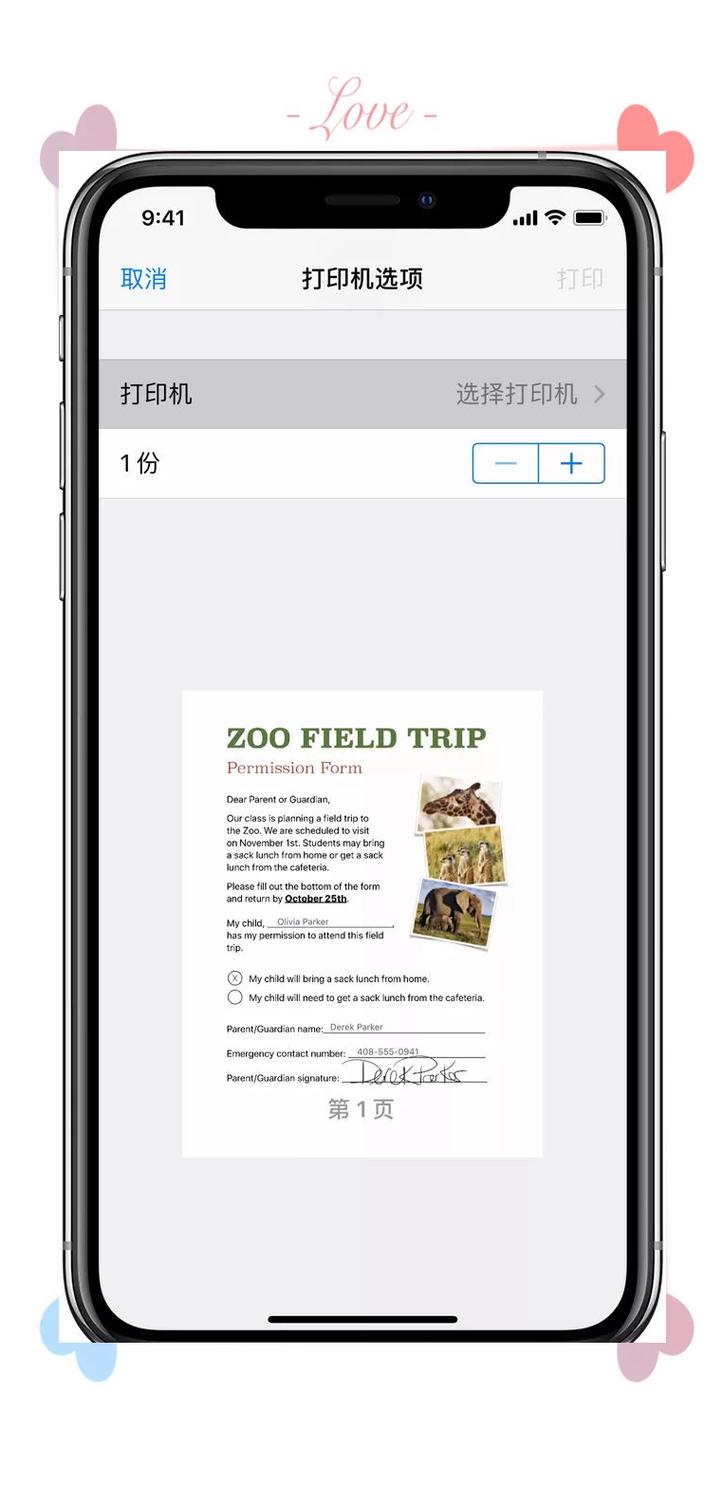
AirPrint 是苹果设备(iPhone, iPad, Mac)内置的打印功能,可以与数千款主流打印机无缝协作。
(图片来源网络,侵删)
第一步:检查你的打印机是否支持 AirPrint
这是最关键的一步,你可以通过以下方式检查:
- 查看打印机说明书:在说明书的技术规格中寻找 "AirPrint" 字样。
- 访问苹果官网:苹果有一个官方的 AirPrint 打印机列表,你可以在这里搜索你的打印机型号。
- 查看打印机本身:很多支持 AirPrint 的打印机在机身或包装上会有一个 AirPrint 的标志(一个带喷墨的方形图标)。
主流品牌如惠普、佳能、爱普生、兄弟、兄弟的大部分型号都支持 AirPrint。
第二步:准备工作
在开始之前,请确保:
- 你的 iPhone 和打印机连接在同一个 Wi-Fi 网络下,这是 AirPrint 工作的必要条件。
- 打印机已开机,并且处于正常打印状态(有纸、墨水/碳粉充足)。
第三步:在 iPhone 上添加并打印
准备工作就绪后,操作非常简单:
(图片来源网络,侵删)
-
打开一个可打印的 App:照片”、“邮件”、“备忘录”、“Safari 浏览器”等,找到你想打印的内容(一张照片、一封邮件、一个网页或一个 PDF)。
-
点击“分享”图标:在屏幕的右下角,你会看到一个正方形加一个向上箭头的图标,这就是“分享”按钮。
-
在分享菜单中找到“打印”选项:向下滑动或浏览分享菜单,找到带有打印机图标的“打印”选项并点击。
-
选择你的打印机:
 (图片来源网络,侵删)
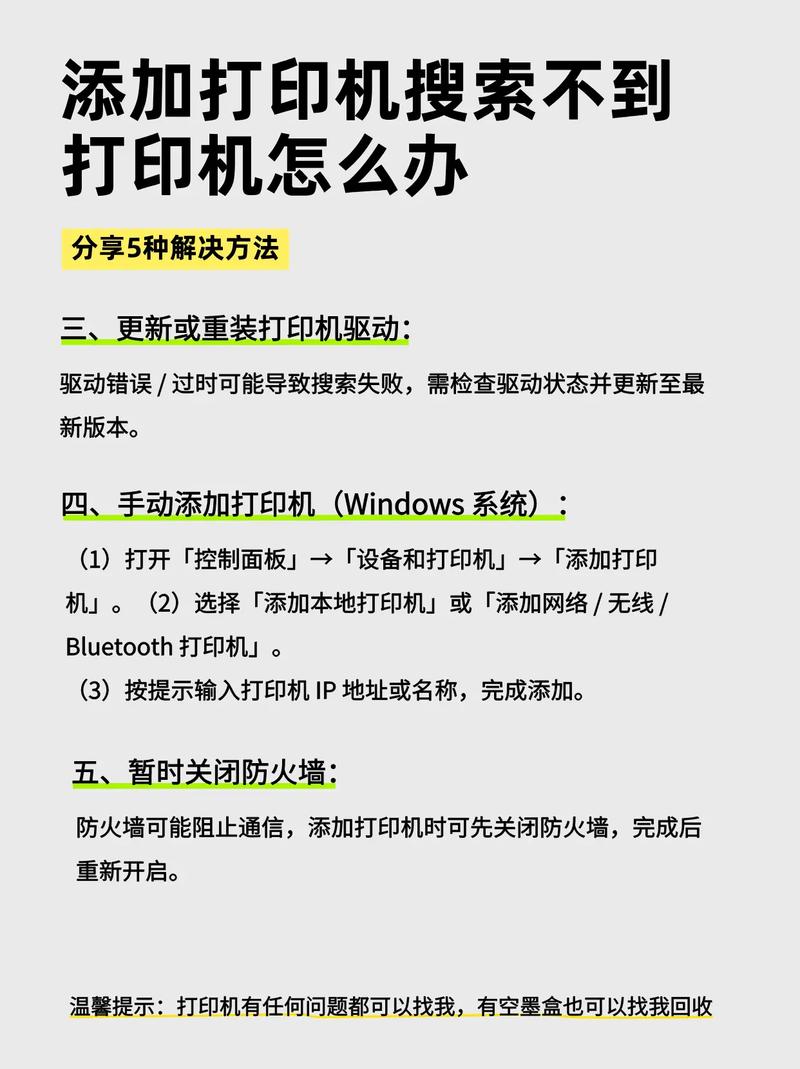
- 进入打印预览界面后,点击“选择打印机”。
- 系统会自动搜索同一 Wi-Fi 网络下的 AirPrint 打印机,如果你的打印机支持 AirPrint且已开机,它应该会出现在列表中。
- 点击选择你的打印机。
-
设置打印选项:
- 份数:设置你要打印的份数。
- 双面打印:如果你的打印机支持,可以在这里选择“双面打印”。
- 纸张尺寸:选择正确的纸张尺寸(如 A4, Letter)。
- orientation (方向):选择“纵向”或“横向”。
- 范围:选择打印全部页面还是特定页面。
- AirPrint 选项:可以在这里选择是否“装订”或“缩放以适合页面”。
-
开始打印:设置完成后,点击右上角的“打印”按钮即可。
特殊情况:如果你的打印机不支持 AirPrint
如果你的打印机比较老或者不支持 AirPrint,别担心,通常还有以下几种方法可以实现打印。
使用打印机厂商的官方 App(最常用)
几乎所有主流打印机品牌都为其设备开发了 iOS App,这些 App 通常不依赖 AirPrint,而是通过其他方式连接。
操作步骤:
-
在 App Store 搜索并下载:根据你的打印机品牌,搜索并下载相应的 App。
- 惠普:HP Smart
- 佳能:Canon PRINT Inkjet/SELPHY
- 爱普生:Epson iPrint
- 兄弟:Brother iPrint&Scan
- 三星:Samsung Print Service Plugin
-
按照 App 内的指引进行设置:
- 打开 App,通常会引导你进行网络设置。
- App 会自动搜索局域网内的打印机,或者让你手动输入打印机序列号/IP地址。
- 按照提示完成连接,有些 App 可能需要你先在打印机的控制面板上开启一个“无线直连”或“网络模式”。
-
通过 App 打印:
- 连接成功后,你就可以在 App 内直接打印扫描的文件、照片或文档了。
- 有些 App 也支持“分享”功能,让你可以将 iPhone 里的文件通过分享菜单发送到该 App 进行打印。
使用第三方打印 App(如 Printopia)
这是一个付费软件,安装在你的 Mac 电脑上,它能让你的 iPhone “看到” Mac 电脑连接的所有打印机(包括 USB 连接的打印机),从而实现打印。
适用场景:当你有一台不支持 AirPrint 的打印机,并且这台打印机是连接在 Mac 上的,而你不想买新的打印机时。
操作步骤:
- 在你的 Mac 电脑上购买并安装 Printopia 软件。
- 确保 iPhone 和 Mac 在同一个 Wi-Fi 网络下。
- 在 iPhone 的“分享”菜单中,你就能看到 Printopia 选项,从而将文件发送到 Mac 上的任何打印机进行打印。
总结与故障排除
| 方法 | 优点 | 缺点 | 适用人群 |
|---|---|---|---|
| AirPrint | 最简单、最稳定、无需安装任何东西 | 仅支持支持 AirPrint 的打印机 | 所有人,优先尝试此方法 |
| 厂商 App | 功能强大(扫描、复印等),支持非 AirPrint 打印机 | 需要额外下载 App,设置稍复杂 | 打印机不支持 AirPrint 的用户 |
| 第三方软件 | 能让旧打印机或 USB 打印机“复活” | 需要一台 Mac 电脑,且为付费软件 | 特定需求的 Mac 用户 |
如果遇到问题,可以尝试以下排查步骤:
- 检查 Wi-Fi:确保 iPhone 和打印机连接的是同一个 Wi-Fi 网络,可以尝试断开再重新连接 Wi-Fi。
- 重启设备:将你的 iPhone 和打印机都重启一次,这是解决很多电子设备问题的“万能钥匙”。
- 更新系统:确保你的 iOS 系统和打印机固件都是最新版本。
- 检查打印机状态:确认打印机有足够的墨水/碳粉,并且没有卡纸。
- 靠近路由器:有时距离太远会导致信号不稳定,可以尝试将设备和打印机都靠近 Wi-Fi 路由器再试。
- 忘记网络重连:在 iPhone 的“设置” > “Wi-Fi” 中,点击当前连接的网络旁边的 “i” 图标,选择“忽略此网络”,然后重新输入密码连接。
希望这份详细的指南能帮助你成功在 iPhone 上添加并使用打印机!


