


使用显示器物理按键(最直接、最常用)
这是最推荐、最直接的方法,几乎适用于所有台式电脑,你的显示器本身就带有调节亮度的功能。
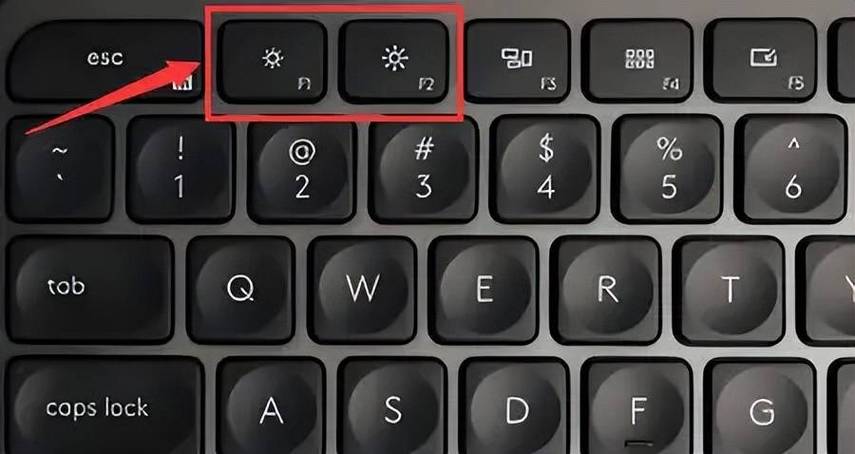
(图片来源网络,侵删)
- 找到显示器上的按钮:这些按钮通常位于显示器底部、背面或侧面,是一个或多个圆形、方形的小按钮。
- 进入OSD菜单:按下标有 “Menu”(菜单)、“OK” 或一个显示器图标的按钮。
- 在菜单中找到亮度选项:
- 进入菜单后,使用方向键(↑/↓)进行导航。
- 寻找名为 “Brightness”(亮度)、“画面” 或 “图像” 的选项。
- 选中后,再次使用方向键向上增加亮度,向下降低亮度。
- 调整完成后,按 “Menu” 或 “Exit” 按钮退出菜单。
使用显卡控制面板(软件方法)
如果你的显示器物理按键不方便,或者你想通过电脑来统一管理,可以使用显卡自带的控制软件。
NVIDIA 显卡 (GeForce Experience / NVIDIA 控制面板)
- 快捷键:按下键盘上的
Alt + C组合键,会快速弹出NVIDIA的覆盖式控制面板,里面通常有亮度和对比度的滑块,可以直接调节。 - 通过控制面板调节:
- 在桌面空白处点击右键,选择 “NVIDIA 控制面板”。
- 在左侧导航栏中,找到并点击 “显示” -> “更改桌面颜色设置”。
- 在右侧的“选择显示器”下拉菜单中,选择你要调节的显示器。
- 勾选 “使用 NVIDIA 设置”。
- 此时你就可以通过拖动 “亮度” 和 “对比度” 的滑块来调节了。
AMD 显卡 (Adrenalin Software)
- 快捷键:按下键盘上的
Alt + R组合键,可以快速打开AMD软件的覆盖界面,里面包含亮度调节。 - 通过控制面板调节:
- 在桌面空白处点击右键,选择 “AMD 软件”。
- 在主界面中,找到并点击 “显示” 选项卡。
- 在显示设置中,你会找到 “亮度” 和 “对比度” 的滑块,直接拖动即可调节。
使用 Windows 系统自带功能(部分情况)
Windows 10 和 Windows 11 系统也提供了一些亮度调节功能,但主要针对支持 HDR 的显示器或连接了笔记本电脑作为副屏的情况。
- 通过设置菜单:
- 点击 “开始” 按钮,选择 “设置” (或按
Win + I)。 - 进入 “系统” -> “显示”。
- 你会看到一个名为 “亮度与颜色” 的滑块。
- 重要提示:如果你的普通显示器没有正确识别,这个滑块可能是灰色不可用的,只有当你的显示器支持并通过 HDCP 认证后,这个滑块才能生效。
- 点击 “开始” 按钮,选择 “设置” (或按
使用第三方软件(终极解决方案)
如果以上方法都不奏效,或者你想要更高级的功能(如定时调节、护眼模式等),可以使用第三方软件。
-
推荐软件:f.lux
 (图片来源网络,侵删)
- 功能:这是一款非常著名的免费护眼软件,它会根据一天中的时间自动调整你屏幕的色温(夜晚变黄,白天正常),从而减少蓝光,保护眼睛,虽然它的主要功能是调色温,但很多用户也用它来间接获得更舒适的观感。
- 下载:官网
justgetflux.com(可能需要访问国际网络)。
-
推荐软件:Monitorian
- 功能:这是一款非常轻量级的免费小工具,它可以在 Windows 的任务栏上创建一个图标,让你通过鼠标或触摸板快速、直观地调节显示器的亮度(它通过模拟 DDC/CI 协议与显示器通信,要求显示器和连接线都支持此功能)。
- 下载:在 Microsoft Store 搜索即可下载。
总结与排查
| 方法 | 适用场景 | 优点 | 缺点 |
|---|---|---|---|
| 显示器物理按键 | 所有台式机 | 最直接、最通用、无需安装软件 | 需要手动操作,不同品牌菜单不同 |
| 显卡控制面板 | 拥有NVIDIA或AMD独立显卡 | 可通过软件调节,功能丰富 | 需要进入软件,不如物理按键快 |
| Windows 系统设置 | 支持HDR的显示器或特定情况 | 系统原生,统一管理 | 对普通显示器兼容性差,常不可用 |
| 第三方软件 | 需要高级功能或前几种方法无效 | 功能强大,可定制化 | 需要额外安装软件 |
如果快捷键不起作用,排查一下:
- 确认你的设备:你用的是台式机,所以笔记本键盘上的
Fn + F/Fn+方向键快捷键是无效的。 - 检查连接线:确保你的显示器连接线(如HDMI、DP线)是好的,并且插紧了,劣质的线缆可能导致无法通信。
- 检查显示器设置:再次确认你是在显示器的OSD菜单里找“亮度”,而不是“对比度”或其他选项。
对于台式电脑用户,最可靠的方法就是使用显示器自带的物理按键,希望这个详细的指南能帮到你!


