


下面我为您详细梳理几种情况,您可以根据自己的情况找到对应的PPT文件。
(图片来源网络,侵删)
您安装了 Microsoft Office for Mac (最常见)
如果您购买了并安装了 Microsoft Office 套件(包含 Word, Excel, PowerPoint),那么您的PPT文件会以 .pptx 或 .ppt 的格式保存在电脑的某个位置。
文件保存位置(如何找到它)
PowerPoint本身不“存放”文件,而是让您将文件保存在您选择的任何位置,默认情况下,它会保存在“文稿”文件夹里。
-
最常用的保存位置:
文稿文件夹- 如何找到: 打开“访达”(Finder),在侧边栏点击“文稿”。
- 或者: 在桌面点击“访达”图标,然后从菜单栏中选择“前往” > “文稿”。
- 很多用户习惯把工作文件都存在这里,所以您要找的PPT很可能在这里。
-
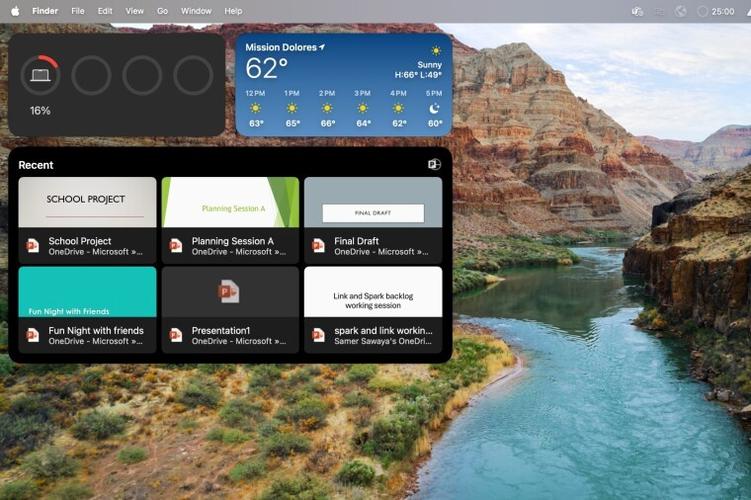
其他可能的位置:
 (图片来源网络,侵删)
- 桌面: 如果您在保存时选择了“桌面”,文件就会直接出现在桌面上。
- 下载: 如果是从邮件或网页中下载的PPT,它很可能在“下载”文件夹里。
- 您自己指定的任何位置: 您可能保存在了某个项目文件夹或U盘里。
-
使用“访达”搜索(最快的方法):
- 按
Command (⌘) + 空格键打开“聚焦搜索”(Spotlight)。 - 直接输入您PPT文件的名称或(项目汇报”、“市场分析”)。
- 搜索结果会立刻显示文件的位置,双击即可打开。
- 按
如何打开和创建PPT
-
打开已有PPT:
- 双击
.pptx文件。 - 打开 PowerPoint 应用,然后通过“文件” > “打开”来浏览并选择文件。
- 在“访达”中右键点击文件,选择“用 PowerPoint 打开”。
- 双击
-
创建新PPT:
- 在“启动台”或“应用程序”文件夹中找到并打开 PowerPoint。
- 打开后会默认显示一个空白演示文稿,您可以直接开始制作。
您没有安装Microsoft Office,使用苹果自带的免费应用
苹果系统自带的 “ keynote” (幻灯片) 应用,完全可以兼容和打开 Microsoft PowerPoint (.pptx) 文件,很多人会使用它来查看和编辑PPT。
文件存放位置
和Office一样,Keynote创建的文件(扩展名是 .key)也默认保存在“文稿”文件夹里,当然也可以保存在任何您选择的位置。
如何打开和创建PPT
-
打开已有的
.pptx文件:- 直接双击: 如果您的电脑设置了默认使用 Keynote 打开
.pptx文件,直接双击文件即可。 - 右键打开: 在“访达”中右键点击
.pptx文件,选择“用 Keynote 打开”。 - 打开 Keynote 应用: 打开 Keynote,然后通过“文件” > “打开”来选择文件。
- 直接双击: 如果您的电脑设置了默认使用 Keynote 打开
-
创建新演示文稿:
- 在“启动台”或“应用程序”文件夹中找到并打开 Keynote。
- 它会提供很多精美的模板供您选择。
您只是想快速查看PPT内容,不想安装任何软件
如果您只是想看看PPT里有什么内容,不想进行编辑,也不想安装大型软件,可以使用以下方法:
使用“预览” (Preview) 应用
“预览”是Mac自带的看图和PDF阅读工具,但它也能打开和播放简单的PPT文件。
- 如何操作:
- 在“访达”中找到您的PPT文件。
- 右键点击文件,选择“用 预览 打开”。
- 打开后,您可以在工具栏找到“放映幻灯片”按钮(一个像播放图标的箭头),点击即可全屏播放。
- 注意: 对于复杂动画、音视频或特殊字体的PPT,“预览”可能无法完美显示。
使用网页浏览器
很多在线服务可以在线打开PPT。
- 方法:
- 将PPT文件上传到您的 iCloud云盘。
- 用浏览器登录 iCloud.com (icloud.com),在“iCloud云盘”中找到该文件,双击即可在网页中打开和播放。
- 或者使用其他在线文档服务,如 Google Drive 或 微软的OneDrive。
总结与快速查找指南
| 您的需求 | 推荐方法 | 如何操作 |
|---|---|---|
| 查找我存的PPT文件 | 使用聚焦搜索 | 按 ⌘ + 空格键,输入文件名关键词。 |
| 检查“文稿”文件夹 | 打开“访达”,点击侧边栏的“文稿”。 | |
| 编辑或制作PPT | 安装了Microsoft Office | 在“应用程序”文件夹中打开 PowerPoint。 |
| 未安装Office,用苹果自带App | 在“应用程序”文件夹中打开 Keynote。 | |
| 只是快速查看PPT内容 | 使用“预览”应用 | 右键点击PPT文件,选择“用 预览 打开”,然后点击“放映幻灯片”。 |
| 使用iCloud网页版 | 上传到iCloud云盘,在浏览器登录 icloud.com 查看。 |
希望这个详细的指南能帮助您快速找到并使用苹果电脑上的PPT!


