


下面我为您详细介绍如何找到和使用这些功能。
(图片来源网络,侵删)
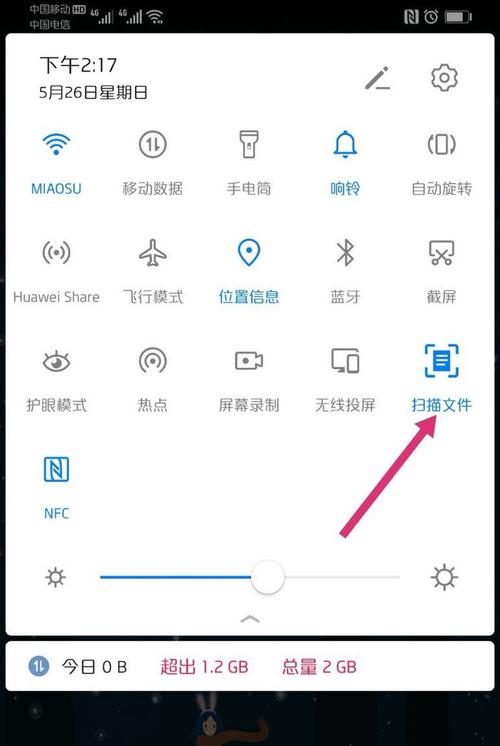
核心方法一:通过“手机克隆”App扫描(最常用、最强大)
这是华为官方最推荐的扫描方式,功能最全面,支持文档、照片、名片等多种类型,并且优化效果非常好。
如何找到:
- 打开“手机克隆”App,如果您找不到,可以在手机桌面的 【实用工具】 文件夹里找到它。
- 打开后,您会看到主界面。不要选择“这是新手机”或“这是旧手机”。
- 向下滑动屏幕,直到看到底部的 “更多” 或 “实用工具” 区域,点击 【文档扫描】。
如何使用:
- 进入扫描界面后,将摄像头对准需要扫描的文档。
- 手机通常会自动识别文档的边框,您也可以手动拖动四个角来调整。
- 确认边框框选准确后,点击下方的 【拍摄】 或 【捕获】 按钮。
- 可以继续扫描下一页,完成后点击 或 【完成】。
- 之后您可以对扫描结果进行裁剪、旋转、调整颜色(如增强黑白效果)等操作。
- 您可以选择 【保存为PDF】 或 【保存为图片】。
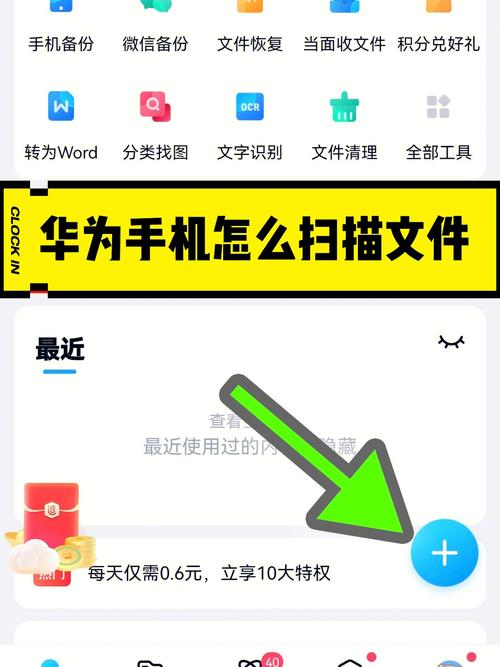
核心方法二:通过“备忘录”App扫描(方便快捷)
这个方法非常适合在查看网页或聊天时,快速扫描并保存一段文字或图片到备忘录中。
(图片来源网络,侵删)
如何找到:
- 打开手机自带的 【备忘录】 App。
- 在新建或编辑备忘录时,点击输入框上方的工具栏,找到并点击 号图标。
- 在弹出的工具列表中,选择 【扫描】。
如何使用:
- 使用方法和“手机克隆”里的类似,将镜头对准文档,自动或手动框选后拍摄。
- 扫描完成后,可以直接插入到当前的备忘录中,非常方便。
核心方法三:通过“智慧视觉”App扫描(部分机型支持)
一些较新的华为机型(如P系列、Mate系列)可能预装了“智慧视觉”App,它集成了更丰富的视觉识别功能。
如何找到:
- 打开 【智慧视觉】 App。
- 在首页功能列表中,找到并点击 【文档扫描】 或类似的选项。
如何使用:
- 操作流程与前两种方法基本相同,都是对准、框选、拍摄。
核心方法四:通过“智慧识屏”快速提取文字(非传统扫描,但非常实用)
这个功能不是扫描整个文档,而是快速识别并复制屏幕上的文字。
如何找到和使用:
- 在任何界面,长按您想要识别的文字区域。
- 在弹出的菜单中,点击 【智慧识屏】。
- 系统会自动识别该区域的文字,您可以选择 【全选】,【复制】 或 【提取文字】。
- 在“提取文字”界面,您还可以将识别到的文字直接 【保存为备忘录】 或 【转为语音播报】。
总结与对比
| 功能所在位置 | 主要用途 | 优点 | 缺点 |
|---|---|---|---|
| 【手机克隆】App | 扫描完整的文档、合同、名片等,生成高质量PDF或图片。 | 功能最强大,优化效果好,支持多页扫描和复杂编辑。 | 需要进入二级菜单,步骤稍多。 |
| 【备忘录】App | 快速扫描网页内容、便签、资料并保存到笔记中。 | 非常方便,与备忘录无缝集成,适合随手记录。 | 编辑功能相对较少。 |
| 【智慧视觉】App | (部分机型)提供统一的视觉服务入口。 | 界面美观,功能集中。 | 并非所有机型都有此App。 |
| 【智慧识屏】 | 快速识别和复制屏幕上的纯文字。 | 极速方便,无需打开任何App,适合复制少量文字。 | 不能扫描图片或生成文档。 |
给您的小建议:
- 如果您需要扫描重要的合同、证件或书籍,请使用 【手机克隆】里的【文档扫描】,效果最好。
- 如果您只是在浏览网页时看到一段不错的文字或图片,想保存到笔记里,用 【备忘录】里的【扫描】 最快。
- 如果您只是想复制屏幕上的几句话,直接 【长按 + 智慧识屏】 即可。
希望这个详细的解答能帮助您快速找到并使用华为手机的扫描功能!


