


核心要点
- 修改密码:你已经知道当前密码,想设置一个新密码。
- 忘记密码:你完全忘记了当前密码,无法解锁手机,这种情况比较麻烦,需要抹掉手机数据。
- 更改密码类型:将简单的4位或6位数字密码更改为更复杂的字母数字混合密码。
你知道当前密码,想修改它(最常见)
这是最简单的情况,你只需要在手机的“设置”里进行操作即可。
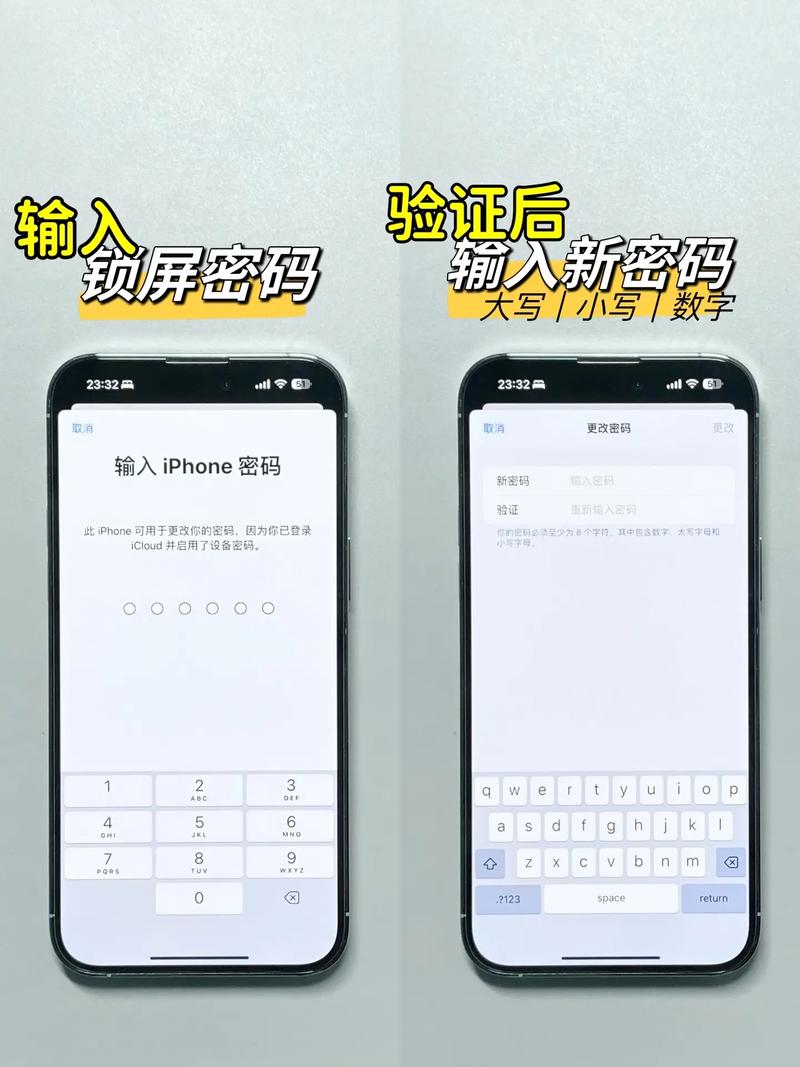
详细步骤:
-
打开“设置”:在手机主屏幕上找到并点击灰色的 “设置” 图标(一个齿轮状的图标)。
-
进入“面容 ID 与密码”或“触控 ID 与密码”:
- 如果你的 iPhone 有 面容 ID 或 触控 ID,向下滑动设置菜单,找到并点击 “面容 ID 与密码”。
- 如果你的 iPhone 型号较旧,没有面容 ID/触控 ID,则点击 “触控 ID 与密码”。
- 注意:如果你已经设置了面容 ID/触控 ID,系统可能会先要求你验证指纹或面容才能进入下一步。
-
输入当前密码:点击后,系统会弹出一个窗口,要求你输入 当前的锁定密码,输入正确后,才能继续。
-
选择“更改密码”:进入密码设置页面后,你会看到几个选项,
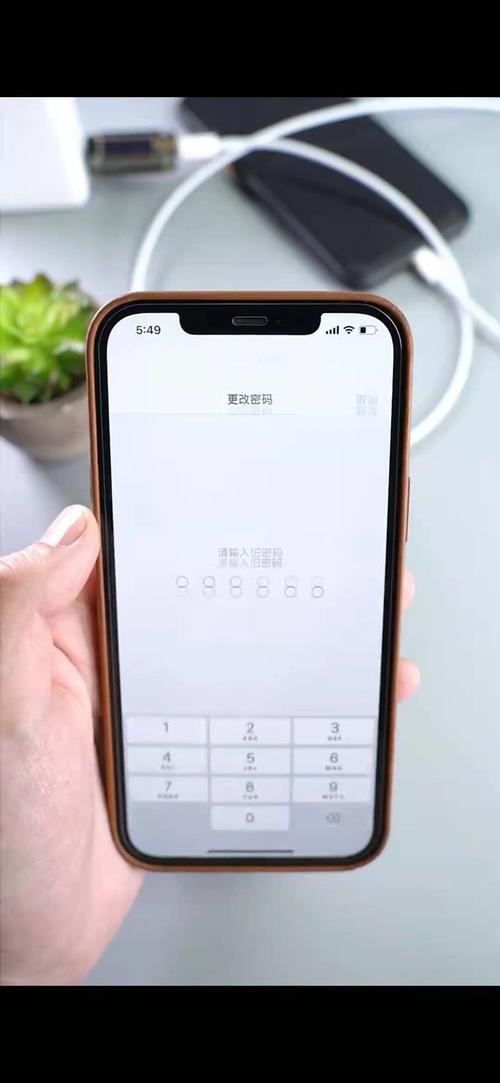 (图片来源网络,侵删)
- 更改密码
- 关闭密码(不推荐)
- 更改密码选项
- ... 请点击 “更改密码”。
-
输入新密码并确认:
- 系统会先要求你输入 当前的密码 进行验证。
- 输入你想要设置的 新密码。
- 再次输入新密码 以进行确认。
-
完成设置:两次输入一致后,点击右上角的 “完成” 或按 Home 键(如果有的话),你的开机密码就成功修改了!
你忘记了密码,无法解锁手机(紧急情况)
如果你忘记了密码,并且多次输错导致手机被锁定,那么唯一的办法就是通过电脑将手机恢复出厂设置。注意:这个过程会抹掉手机上的所有数据,包括照片、App、信息等。
在操作前,请确保:
- 你之前在电脑上通过 iCloud 或 “查找” 功能开启了“查找我的 iPhone”服务。
- 你还记得你的 Apple ID 和密码。
如果满足以上条件,你可以通过“抹掉iPhone”功能远程解锁,但更可靠的方式是使用电脑。
方法A:通过“查找”App 抹掉iPhone(如果开启了“查找我的iPhone”)
- 在另一台设备(如另一部 iPhone、iPad 或电脑浏览器)上登录 iCloud.com。
- 点击 “查找” (Find)。
- 在设备列表中,选择你被锁定的那台 iPhone。
- 在地图上,点击下方的 “抹掉此设备” (Erase This Device)。
- 系统会提示你,抹掉设备将关闭“查找我的iPhone”,并从你的 Apple ID 中移除,点击 “继续”。
- 输入你的 Apple ID 密码进行确认。
- 等待抹掉过程完成,之后,你的 iPhone 将恢复到出厂设置,你可以像新手机一样重新设置,在设置过程中,系统会提示你输入新的密码。
方法B:通过电脑恢复(iTunes 或 Finder)
这是最可靠的方法,适用于所有情况。
准备工作:
- 一台电脑(Mac 或 PC)。
- 电脑上已安装 最新版的 iTunes(对于较旧的 PC)或使用 Finder(对于 macOS Catalina 10.15 或更高版本)。
- 一根原装或 MFi 认证的 USB 数据线。
详细步骤:
-
强制重启 iPhone:这是最关键的一步,目的是让手机进入恢复模式。
- iPhone 8 及更新机型(包括 iPhone SE 2/3):
- 快速按下 音量+ 键后松开。
- 快速按下 音量- 键后松开。
- 长按 侧边(电源)按钮,直到看到恢复模式屏幕(一个电脑和数据线的图标)。
- iPhone 7 / 7 Plus:
- 同时长按 侧边按钮 和 音量- 键,直到看到恢复模式屏幕。
- iPhone 6s 及更早机型:
- 同时长按 Home 键 和 顶部(或侧边)按钮,直到看到恢复模式屏幕。
- iPhone 8 及更新机型(包括 iPhone SE 2/3):
-
连接电脑:将 iPhone 用数据线连接到电脑上,电脑上的 iTunes 或 Finder 会自动检测到 iPhone 处于恢复模式。
-
选择“恢复”:
- 在电脑上会弹出一个窗口,提示“iPhone 出现问题,需要更新或恢复”。
- 请点击 “恢复” (Restore),这会将手机恢复到出厂设置,并安装最新的 iOS 系统。
- 注意:恢复”按钮是灰色的,可能需要先“更新”系统,如果更新失败,再尝试“恢复”。
-
等待完成:这个过程会持续一些时间,请耐心等待,不要断开连接。
-
重新设置 iPhone:恢复完成后,iPhone 会自动重启并进入初始设置界面,按照屏幕提示进行操作,最后你会被要求设置一个全新的开机密码。
更改密码的类型(从简单数字到复杂密码)
如果你觉得简单的4位或6位数字密码不够安全,可以将其更改为包含字母和数字的复杂密码。
详细步骤:
-
按照情况一的步骤 1-3,进入 “面容 ID 与密码” 或 “触控 ID 与密码” 页面,并输入你的当前密码。
-
点击 “更改密码选项” (Change Password Options)。
-
你会看到几种密码类型:
- 自定义字母数字代码:最安全的选项,可以包含字母、数字和符号。
- 自定义数字代码:可以设置比4位或6位更长的数字密码(8 位、10 位)。
- 4位数字代码 / 6位数字代码:默认的简单密码。
-
选择你想要的类型,“自定义字母数字代码”。
-
系统会要求你输入当前密码进行验证,然后你就可以输入新的复杂密码了。
总结与小贴士
| 场景 | 解决方案 | 注意事项 |
|---|---|---|
| 记得密码 | 设置 > 面容 ID 与密码 > 更改密码 | 最简单快捷,常规操作。 |
| 忘记密码 | 通过iCloud.com抹掉iPhone 通过电脑恢复 |
会抹掉所有数据! 务必提前备份,这是唯一的解决办法。 |
| 想增强安全性 | 设置 > 面容 ID 与密码 > 更改密码选项 | 推荐使用“自定义字母数字代码”。 |
| 儿童使用 | 设置 > 面容 ID 与密码 > 更改密码选项 > 4位数字代码 | 可以使用简单的4位密码,方便孩子记忆。 |
重要提示:
- 定期更换密码是一个好习惯。
- 不要使用过于简单的密码,如“123456”、“888888”或生日。
- 如果担心忘记密码,可以开启 iCloud 云备份,这样即使手机丢失或需要恢复,你的数据也能安全保存。


