


第一部分:准备工作与连接步骤
准备工作
- 一台笔记本电脑:确保它有 HDMI 接口。
- 一台显示器:确保它有 HDMI 接口。
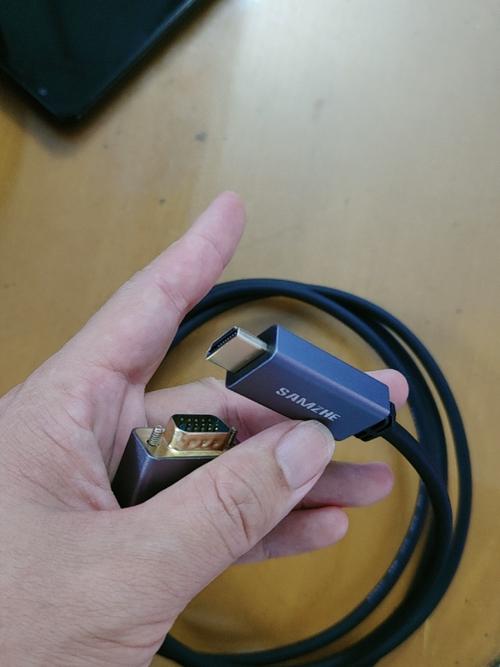
- 一根 HDMI 线:请检查你笔记本电脑和显示器上的 HDMI 接口类型,确保线的两端能插上,常见的有标准 HDMI、Mini HDMI 和 Micro HDMI,但目前绝大多数都是标准尺寸。
- (可选)一根电源线和电源插座:用于给显示器供电。
连接步骤
这个步骤非常简单,只需三步:
(图片来源网络,侵删)
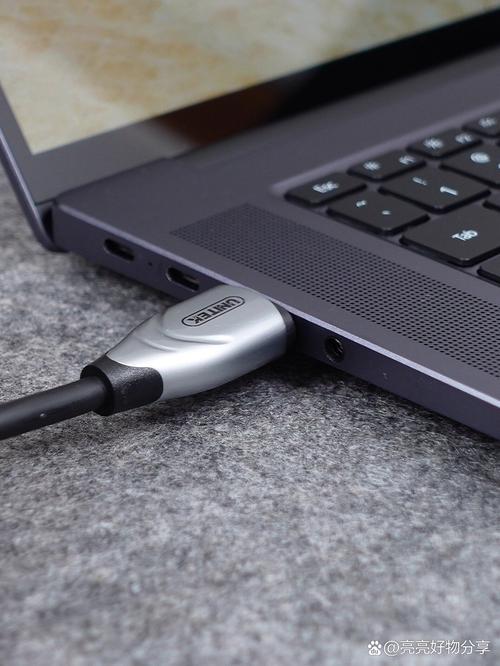
- 连接线缆:将 HDMI 线的一端插入笔记本电脑的 HDMI 接口,另一端插入显示器的 HDMI 接口,接口都有防呆设计,一般插不进去时换个方向即可。
- 连接显示器电源:将显示器的电源线插上并打开显示器电源。
- 启动笔记本电脑:打开笔记本电脑。
第二部分:设置显示模式(核心步骤)
连接好后,你的电脑可能会自动识别并显示内容,但也可能需要你手动设置,这里介绍两种主流操作系统(Windows 和 macOS)的设置方法。
Windows 系统
Windows 提供了多种显示模式,满足不同需求。
使用快捷键(最快捷)
- 大多数笔记本电脑都有一组功能键(Fn) 与一个带有显示器图标的键(通常是
F2,F4,F5,F10或F12,图标看起来像 或 )的组合键。 - 同时按下
Fn+ 对应的显示器功能键。 - 每按一次,屏幕显示模式就会在以下几种模式间循环切换:
- 仅电脑屏幕:图像只在笔记本屏幕上显示。
- 复制:笔记本和显示器显示完全相同,适用于做演示或教学。
- 扩展:笔记本和显示器组成一个更大的桌面,你可以将窗口拖到显示器上,这是最常用的模式,适合办公和 multitasking。
- 仅第二屏幕:图像只在显示器上显示,笔记本屏幕关闭,适合连接电视看电影时使用,可以节省笔记本电量。
通过设置菜单(最灵活)
(图片来源网络,侵删)
如果快捷键不起作用,或者你想进行更精细的调整,可以使用设置菜单。
- 在桌面点击右键,选择 “显示设置”。
- 在打开的窗口中,你会看到 “1” 和 “2” 两个显示器图标,图标 “1” 通常是你的笔记本屏幕,“2” 是你新连接的显示器。
- 选择显示模式:
- 点击顶部的 “多显示器” 下拉菜单。
- 从中选择你需要的模式:“复制”、“扩展” 或 “仅第二屏幕”。
- 调整分辨率和缩放:
- 点击你想要设置的显示器图标(1或2)。
- 向下滚动,找到 “显示分辨率”,选择显示器推荐的最佳分辨率(通常是最高、最清晰的选项)。
- 再往下找到 “更改文本、应用等项目的大小”,可以根据你的视力习惯调整缩放比例(如100%、125%)。
- 排列显示器:
- 在“显示设置”页面的顶部,你会看到一个可视化的桌面布局。
- 你可以拖拽“2号显示器”的图标,来让它与“1号显示器”在物理上左右或上下对应,这决定了你的鼠标在两个屏幕之间移动的轨迹是否自然。
macOS 系统
macOS 的设置相对集中。
- 点击屏幕左上角的 苹果菜单 ,选择 “系统设置” (System Settings)。
- 在侧边栏中找到并点击 “显示器” (Displays)。
- 排列与模式设置:
- 设置分辨率:在“显示器”设置窗口的顶部,你会看到“默认”和“缩放”等选项,选择“默认”以获得最佳显示效果。
- 排列显示器:窗口下方会出现一个代表两个显示器的白色条形图,你可以拖拽其中一个显示器图标,来调整它们在桌面上的相对位置,以匹配你实际的物理布局。
- 设置显示模式:在白色条形图下方,你会看到一个 “排列” (Arrangement) 选项卡,点击它,你会看到“镜像”和“扩展显示器”两个选项。
- 镜像:两个屏幕显示完全相同的内容。
- 扩展显示器:将两个屏幕合并成一个更大的桌面(默认选项)。
第三部分:常见问题与解决方案
Q1: 连接后,显示器无信号或黑屏怎么办?
- 检查物理连接:确保 HDMI 线两端都插紧了,可以拔下来重新插一次。
- 检查显示器输入源:在显示器上找到 “菜单” 或 “源/Source” 按钮,检查输入信号是否设置为 HDMI,有时候显示器可能切换到了其他输入(如 DP、VGA)。
- 检查笔记本是否识别到显示器:
- Windows: 右键桌面 -> “显示设置”,看看是否能检测到“2号显示器”。
- macOS: “系统设置” -> “显示器”,看看是否出现了两个显示器选项。
- 重新启动:将笔记本电脑和显示器都关机,然后再重新启动。
- 更新显卡驱动:
- Windows: 如果是独立显卡(NVIDIA/AMD),去对应官网下载并安装最新驱动,如果是集成显卡,可以去电脑品牌官网(如联想、戴尔、惠普)下载对应型号的驱动。
- macOS: 通常系统更新会自动更新驱动。
Q2: 显示器分辨率很低,文字模糊怎么办?
- 这是因为笔记本没有正确识别显示器的最佳分辨率。
- 解决方法:进入 “显示设置”,将分辨率手动调整为显示器推荐的分辨率(通常是列表中的第一个或最高的选项)。
Q3: 只有声音从笔记本出来,怎么让声音从显示器或电视出来?
- HDMI 线不仅能传输视频信号,还能传输音频信号。
- 解决方法:
- 在 Windows 桌面右键点击右下角的声音图标,选择 “声音设置”。
- 在“输出”部分,点击下拉菜单,选择你的显示器或电视的名称(通常会显示为“HDMI 数字音频设备”或类似名称)。
- 系统的所有声音(如视频、音乐)都会通过 HDMI 线输出到显示器了。
Q4: 笔记本合盖后,显示器没反应了?
- 这是笔记本的电源管理策略导致的,默认情况下,合盖电脑会进入睡眠模式。
- 解决方法:
- 在 Windows 搜索栏中搜索“编辑电源计划”,并打开它。
- 点击左侧的 “选择关闭盖子的功能”。
- 在“用电池”和“接通电源”两种情况下,都将 “当合上便携式计算机时” 的选项设置为 “不采取任何操作”。
- 点击 “保存修改”。
- 重要提示:设置后,合盖使用时,请务必外接一个鼠标和键盘,否则你将无法操作电脑。
高级技巧
- 设置主显示器:在 Windows 的“显示设置”中,点击你想作为主屏幕的显示器图标,然后勾选 “将此设为主显示器”,主显示器会显示任务栏、桌面图标和通知中心。
- 快速切换音频输出:除了去设置里改,你还可以点击任务栏右下角的声音图标,在输出设备列表中快速切换。
希望这份详细的指南能帮助你顺利完成连接!如果还有其他问题,随时可以提问。
(图片来源网络,侵删)


