


第一步:基础排查(最常见、最简单)
这些步骤能解决大部分问题,请务必先尝试。
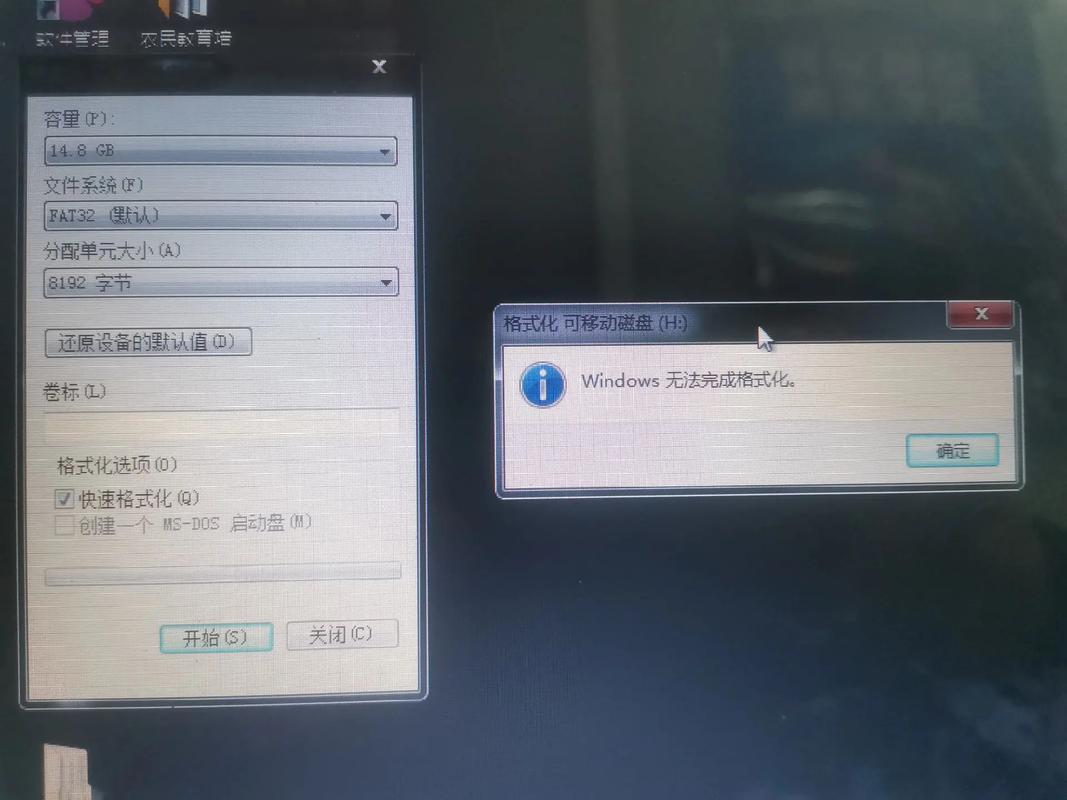
(图片来源网络,侵删)
检查物理连接和U盘本身
- 换USB接口:不要使用前置USB接口,特别是台式机,前置接口可能接触不良或供电不足,请尝试使用机箱后置的USB接口,它们直接连接主板,最稳定。
- 换一台电脑试试:将U盘插入另一台电脑(最好是不同系统的,比如你的电脑是Windows,就试试Mac或Linux),如果另一台电脑能识别,说明问题出在你自己的电脑上,如果另一台也无法识别,那很可能是U盘本身坏了。
- 检查U盘指示灯:有些U盘插入电脑后会有指示灯亮起,如果灯不亮,可能是没插好或U盘没电(虽然U盘不需要外部供电,但有时主板接口问题会导致无法识别)。
检查U盘是否需要“初始化”或“分配盘符”
有时候U盘被系统识别了,但没有分配盘符,我的电脑”里看不到它。
- 打开磁盘管理:
- 在Windows搜索栏(或Win+R)中输入
diskmgmt.msc并回车。 - 或者右键点击“开始”菜单,选择“磁盘管理”。
- 在Windows搜索栏(或Win+R)中输入
- 查看U盘状态:
- 在右侧的磁盘列表中,找到你的U盘,它的容量应该和U盘上标注的一致。
- 情况A:显示“没有初始化”
- 这意味着U盘是全新的或从未在Windows上使用过,右键点击该磁盘,选择“初始化磁盘”。
- 选择 GPT(GUID分区表)格式,这是现代系统的标准,如果你的电脑非常老,也可以选择MBR,但优先选GPT。
- 初始化后,如果还没有盘符,右键点击右侧的“未分配”区域,选择“新建简单卷”,然后按照向导完成格式化并分配盘符。
- 情况B:显示“没有驱动器号”或“脱机”
- 右键点击该磁盘的“黑色”区域(分区),选择“更改驱动器号和路径”。
- 点击“添加”,为它分配一个盘符(E:、F: 等),然后点击“确定”。
- 如果显示“脱机”,先右键点击选择“联机”,然后再分配盘符。
第二步:软件和驱动问题排查
如果基础排查无效,问题可能出在软件层面。
检查设备管理器
- 打开“设备管理器”(可以在搜索栏直接搜索,或在“磁盘管理”中找到)。
- 展开“磁盘驱动器”列表,看看你的U盘是否在里面。
- 如果U盘前面有个黄色感叹号或问号:这表示驱动有问题。
- 右键点击你的U盘,选择“更新驱动程序” -> “自动搜索驱动程序”,如果找不到,可以尝试“卸载设备”,然后拔掉U盘再重新插上,让系统自动重新识别并安装驱动。
- 如果U盘显示为“USB Mass Storage Device”或类似名称,但无法访问:
- 尝试右键点击它,选择“卸载设备”,然后重启电脑,再插入U盘。
- 检查“通用串行总线控制器”:
- 展开“通用串行总线控制器”列表。
- 找到名为“USB Root Hub”的设备,右键点击,选择“卸载设备”。
- 对所有的“USB Root Hub”都执行此操作。
- 卸载完成后,重启电脑,系统会自动重新安装这些USB控制器,这可以解决一些USB接口驱动异常的问题。
- 如果U盘前面有个黄色感叹号或问号:这表示驱动有问题。
检查U盘是否被占用或加密
- 关闭正在访问U盘的程序:确保没有任何程序(如杀毒软件、文件传输工具)正在使用U盘,可以尝试重启电脑后再插入U盘。
- 检查是否被BitLocker加密:如果你的U盘是在Windows 10/11专业版/企业版上加密的,在其他系统上就需要解密才能访问。
- 在“此电脑”中找到U盘,如果旁边有个小锁图标,说明被加密了。
- 右键点击U盘,选择“解锁驱动器”,然后输入密码解锁。
扫查病毒和恶意软件
- 有时病毒会隐藏U盘或阻止其访问。
- 使用Windows自带的“Windows Defender”(现在叫Microsoft Defender)进行全盘扫描。
- 也可以使用可靠的第三方杀毒软件进行扫描。
第三步:系统和磁盘修复
如果以上方法都无效,可以尝试更深入的修复操作。
运行Windows疑难解答
- 进入 设置 > 更新和安全 > 疑难解答。
- 选择“硬件和设备”,然后运行疑难解答程序,它会自动检测并尝试修复一些常见问题。
使用CHKDSK命令修复U盘逻辑错误
- 注意:此操作有一定风险,如果U盘有物理坏道,强制修复可能导致数据丢失,请务必先确认U盘里的数据是否重要,如有重要数据,建议先尝试数据恢复。
- 打开“命令提示符”(管理员),在搜索栏输入
cmd,然后右键点击“命令提示符”,选择“以管理员身份运行”。 - 输入命令
chkdsk X: /f /r,然后按回车。X:是你的U盘盘符,请务必替换成你自己的盘符。/f参数是修复磁盘上的错误。/r参数是定位坏扇区并尝试恢复可读信息(这个过程会比较慢)。
- 系统可能会提示你“无法锁定该驱动器,该卷正在被使用”,此时可以输入
Y强制下次启动时检查,然后重启电脑。
第四步:终极解决方案
如果所有方法都失败了,可以考虑以下最后手段。
格式化U盘
- 警告:格式化会删除U盘上的所有数据!请务必确认数据不再需要或已备份!
- 在“磁盘管理”或“我的电脑”中右键点击U盘,选择“格式化”。
- 文件系统选择 NTFS(用于Windows系统)或 exFAT(用于跨平台,如Windows和Mac都能用)。
- 如果U盘无法正常格式化,可以尝试使用第三方格式化工具,如 HP USB Disk Storage Format Tool 等专业工具,它们有时能解决一些顽固问题。
检查BIOS/UEFI设置(针对台式机)
- 极少数情况下,可能是BIOS/UEFI中禁用了USB功能。
- 重启电脑,在开机时按特定键(如
Del,F2,F10,Esc)进入BIOS/UEFI设置界面。 - 找到类似“Integrated Peripherals”(集成外设)或“USB Configuration”的选项,确保“USB Controller”或“Legacy USB Support”等选项是Enabled(启用)状态。
- 保存设置并退出。
总结与建议
- 优先顺序:从 第一步 开始,按顺序尝试,80%的问题都能在前三步解决。
- 数据安全:在进行任何格式化或修复操作前,如果U盘里有重要数据,首要任务是尝试在其他电脑上把数据拷贝出来,一旦格式化,数据恢复将变得非常困难且昂贵。
- 硬件故障:如果所有软件方法都无效,并且U盘在多台电脑上都无法识别,那么几乎可以肯定是U盘本身或电脑的USB接口硬件损坏了,可以换一个U盘或换一个USB接口测试。
希望这份详细的指南能帮你解决问题!


