


核心原理:为什么不能直接同步?
想象一下,你的安卓手机和iPhone是两个不同的办公室,你不能直接把A办公室的文件柜搬到B办公室,你需要一个中央档案室(服务器),A办公室把文件放进档案室,B办公室去档案室取文件,反之亦然,所有同步方法都是这个原理的具体实现。
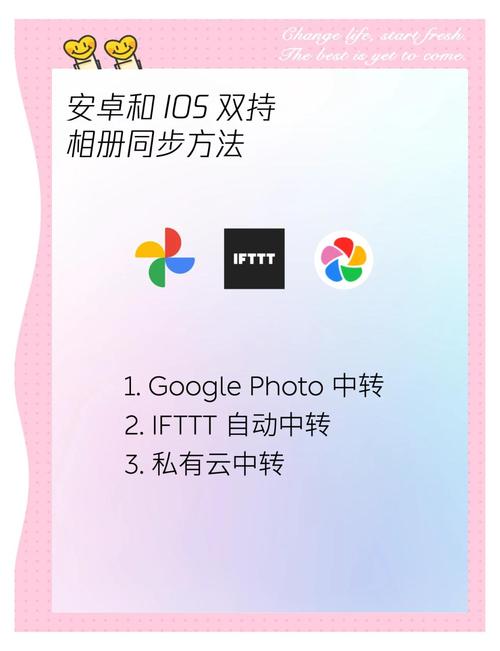
(图片来源网络,侵删)
使用云服务(最推荐、最通用)
这是最稳定、最方便的方法,适合绝大多数用户,你需要选择一个云服务提供商,然后在两部手机上都登录同一个账户。
Google Contacts (谷歌通讯录)
这是安卓用户首选的方法,因为它深度集成在安卓系统中,iOS设备也可以通过设置来访问。
操作步骤:
-
安卓端设置:
- 在手机上进入 “设置” > “账户” (或 “Google”)。
- 确保你已经登录了你的Google账户。
- 找到 “同步账户” 或 “联系人” 选项,确保开关是打开状态,手机会自动在后台同步你的通讯录到Google服务器。
-
iOS端设置:
- 在iPhone上进入 “设置” > “邮件” > “账户” > “添加账户”。
- 选择 “Google”,然后登录你刚才在安卓手机上使用的同一个Google账户。
- 登录成功后,在 “设置” > “邮件” > “账户” > 你的Google账户 中,确保 “通讯录” 的开关是打开的。
- 等待几分钟,iPhone的“电话”App里的通讯录就会开始同步Google通讯录里的内容。
优点:
- 无缝集成:对安卓用户来说,是原生体验,非常稳定可靠。
- 免费:Google Contacts提供免费的存储空间(通常足够个人使用)。
- 功能强大:支持分组、标签、历史记录等高级功能。
缺点:
- 需要科学上网:在国内访问Google服务需要稳定的网络环境。
- iOS体验稍差:在iOS上是通过“邮件”设置来开启的,不如原生App那么直观。
iCloud (苹果云服务)
这是iOS用户首选的方法,安卓设备可以通过下载官方App来访问。
操作步骤:
-
iOS端设置:
- 在iPhone上进入 “设置” > [你的姓名] > “iCloud”。
- 确保 “通讯录” 的开关是打开状态,手机会自动将通讯录同步到iCloud。
-
安卓端设置:
- 在安卓手机的应用商店下载并安装 “iCloud” 官方App。
- 打开App,用你的Apple ID登录。
- 按照提示,开启 “同步通讯录” 功能,安卓手机的通讯录会开始从iCloud下载联系人。
优点:
- iOS原生体验:对iPhone用户来说,是原生功能,最稳定。
- 免费:iCloud为每个Apple ID提供5GB的免费存储空间,对于通讯录来说绰绰有余。
缺点:
- 安卓体验受限:在安卓上功能相对简单,且需要依赖一个额外的App。
- 需要Apple ID:如果你没有Apple ID,需要先注册一个。
使用第三方同步工具(适合技术爱好者或特定需求)
如果你对云服务提供商(如Google/Apple)有顾虑,或者需要更灵活的同步选项,可以考虑第三方工具。
CardDAV
这是一种开放标准的通讯录同步协议,很多服务都支持它,你可以把它看作是通讯录领域的“IMAP”(邮件的同步协议)。
如何使用: 你需要在两部手机上手动设置CardDAV账户,指向同一个支持该协议的服务。
- 推荐的CardDAV服务提供商:
- DMZ白名单:一个免费、开源、注重隐私的服务,可以自己搭建,也可以使用他们提供的公共服务器。
- Fastmail:一个付费的邮件和日历服务,提供高质量的CardDAV和CalDAV同步。
- Synology (群晖):如果你有自己的NAS(网络附属存储),可以使用其内置的CardDAV服务。
设置步骤(以iPhone连接DMZ为例):
- iPhone: 设置 > “邮件” > “账户” > “添加账户” > “其他” > “添加CardDAV账户”。
- 服务器地址填写
dmz.caldav.cc,用户名和密码填写你在DMZ注册的凭据。 - 安卓: 不同品牌路径不同,一般在 “设置” > “账户” > “添加账户” 中找到 “个人(CardDAV)” 或类似选项,填入相同信息。
优点:
- 开放标准:不依赖于单一厂商,自由度高。
- 隐私保护:可以选择自己搭建服务器,数据完全由自己掌控。
- 跨平台兼容性好:几乎所有主流操作系统都支持。
缺点:
- 设置复杂:需要手动配置,对普通用户不友好。
- 需要寻找可靠服务:免费服务的稳定性和持续性无法保证。
临时或一次性同步(不推荐日常使用)
这种方法适用于你只想一次性将通讯录从安卓传到iPhone,或者反之。
通过电脑(使用第三方软件)
有很多第三方软件(如 MobileTrans, Wondershare Dr. Fone 等)声称可以实现一键迁移。
操作步骤:
- 在电脑上安装这类软件。
- 用数据线将安卓手机和iPhone同时连接到电脑。
- 打开软件,选择“从安卓传到iOS”或类似功能。
- 在软件界面中选择要同步的“通讯录”,然后开始传输。
优点:
- 速度快:一次性完成,适合刚换手机的用户。
- 无需网络:数据通过数据线传输。
缺点:
- 不推荐日常同步:这通常是一次性操作,之后你在一部手机上新增或修改联系人,另一部手机不会自动更新。
- 安全隐患:需要将通讯录数据传输给第三方软件,存在隐私泄露风险。
- 软件可能收费:很多功能需要付费才能使用。
总结与对比
| 方法 | 适用场景 | 优点 | 缺点 | 推荐指数 |
|---|---|---|---|---|
| Google Contacts | 安卓用户为主,iOS为辅 | 安卓原生体验,稳定,免费,功能强 | iOS设置稍显复杂,需网络环境 | ★★★★★ |
| iCloud | iOS用户为主,安卓为辅 | iOS原生体验,稳定,免费 | 安卓需额外App,体验受限 | ★★★★★ |
| CardDAV | 技术爱好者,注重隐私,DIY玩家 | 开放标准,跨平台,可自建服务器 | 设置复杂,需寻找可靠服务 | ★★★☆☆ |
| 第三方软件 | 一次性迁移,不用于日常更新 | 快速,无需网络 | 不支持日常同步,有隐私风险,可能收费 | ★★☆☆☆ |
最终建议
- 如果你是安卓用户,或者主要使用安卓手机:强烈推荐使用 Google Contacts,这是最省心、最稳定的方式。
- 如果你是iOS用户,或者主要使用iPhone:强烈推荐使用 iCloud,这是苹果官方提供的最佳方案。
- 如果你两部手机都在用,且希望两边都能获得较好的原生体验:你可以选择一个作为“主”同步源,在安卓上开启Google同步,在iPhone上通过Google账户同步;或者在iPhone上开启iCloud同步,在安卓上安装iCloud App同步,选择其中一个作为中心,不要同时让两个云服务互相同步,否则可能会造成混乱。
- 如果你是技术发烧友,非常看重数据隐私:可以尝试自己搭建或使用 CardDAV 服务。
选择最适合你使用习惯和需求的方法,享受无缝的通讯录同步体验吧!


