


有线连接(最简单、最稳定)
这是最直接、最可靠的方法,无需任何额外设置,即插即用。
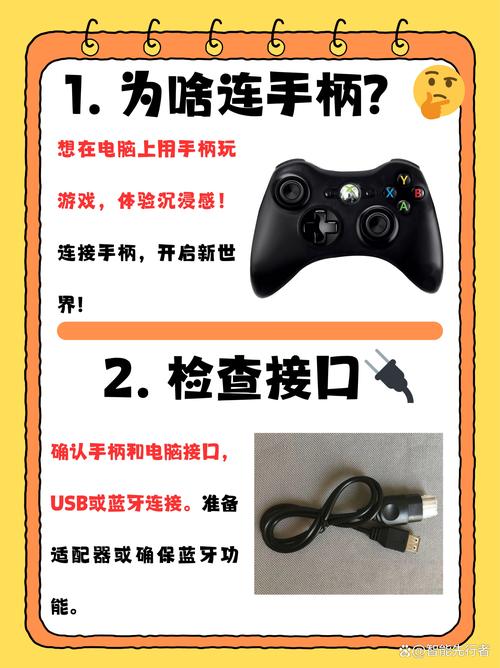
(图片来源网络,侵删)
所需工具:
- 一根 Micro-USB 数据线(就是大多数安卓手机充电用的那种线)。
- 一台电脑(Windows 或 macOS)。
操作步骤:
- 连接手柄和电脑:将 Micro-USB 线的一端插入 PS4 手柄顶部的接口,另一端插入电脑的 USB-A 端口。
- 等待驱动安装:
- Windows 系统:电脑通常会自动识别手柄并安装驱动程序,手柄的 light bar(指示灯条) 会亮起,表示已连接成功,如果系统提示正在安装驱动,请等待几秒钟。
- macOS 系统:同样,macOS 通常也能自动识别,手柄的指示灯会亮起。
- 验证连接:连接成功后,你可以在电脑的“游戏控制器”设置中看到手柄。
- Windows: 打开“设置” > “蓝牙和其他设备” > “设备”,你应该能看到“无线控制器”或类似的设备,或者,搜索并打开“游戏控制器设置”(可以在开始菜单直接搜索),会显示一个手柄图标和测试按钮。
- macOS: 打开“系统偏好设置” > “游戏控制器”,你应该能看到你的手柄已连接。
优点:
- 零延迟,响应最快。
- 无需担心电量问题。
- 设置最简单,几乎不会失败。
无线连接(更自由)
无线连接提供了更大的操作自由度,但需要通过蓝牙进行配对。
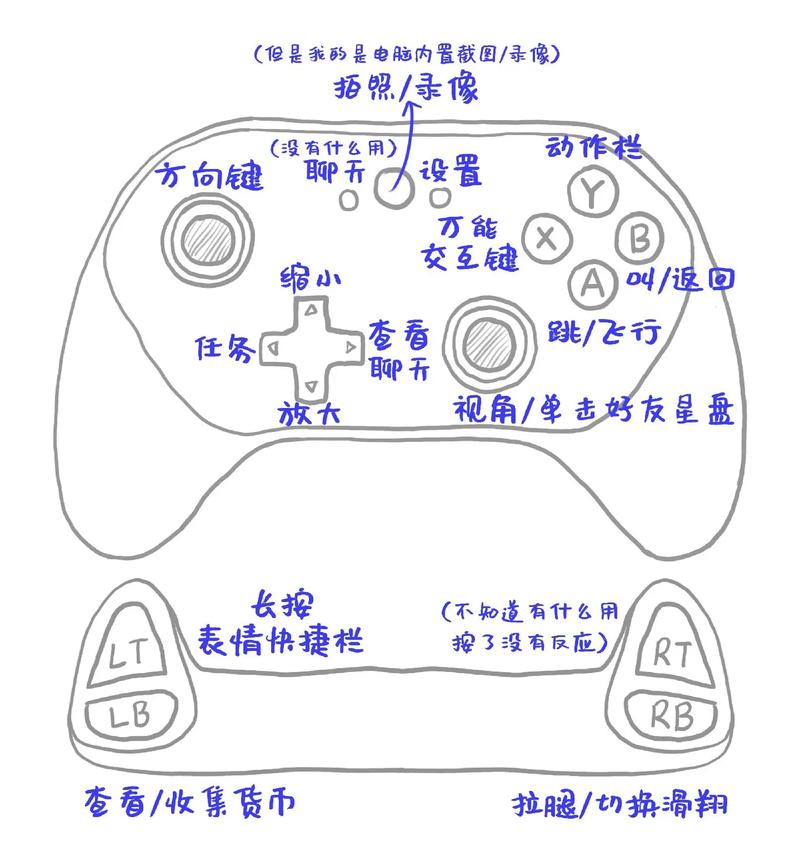
(图片来源网络,侵删)
前提条件:
- 你的电脑必须有蓝牙功能,大多数现代笔记本电脑和台式机都内置了蓝牙,如果没有,你需要购买一个蓝牙适配器(USB 蓝牙接收器)。
- 你的 PS4 手柄必须有蓝牙功能,这通常指的是 DualShock 4 (CUH-ZCT1U/CUH-ZCT2U) 型号,你可以通过手柄背面的标签来确认。
- 如何判断:在手柄正面,摇杆和方向键之间有一个触摸板,有触摸板的就支持蓝牙。
- 不支持蓝牙的型号:一些早期版本(CUH-ZCT1U 之前)或特定捆绑版的手柄可能没有触摸板,不支持蓝牙,只能有线连接。
操作步骤:
在电脑上进入蓝牙配对模式
-
Windows 10/11:
- 打开“设置” > “蓝牙和其他设备”。
- 点击“添加设备”或“+ 添加设备”。
- 在设备列表中选择“蓝牙”。
-
macOS:
- 打开“系统偏好设置” > “蓝牙”。
- 确保蓝牙是开启状态。
在 PS4 手柄上进入配对模式
这是最关键的一步,新手最容易在这里出错。
- 找到手柄顶部的
PS按钮 和Share按钮。 - 同时按住这两个按钮,大约 3-5 秒。
- 你会看到手柄上的 light bar(指示灯条) 从闪烁变为快速闪烁(大约每秒闪一次),并且颜色可能会变成蓝色或白色。
- 松开按钮,手柄现在已准备好被电脑搜索和配对。
在电脑上完成配对
- 在电脑的蓝牙设备搜索列表中,你应该会看到一个名为 “Wireless Controller” 或 “PS4 Controller” 的设备。
- 点击它进行配对。
- 电脑可能会显示一个配对码,你的手柄也需要输入这个码,手柄会自动完成这个过程,你只需等待几秒钟即可。
- 配对成功后,手柄的 light bar 会停止闪烁,并保持常亮(颜色可能为蓝色),表示已连接。
优点:
- 无线操作,没有线缆束缚。
- 连接一次后,之后可以自动重新连接(具体看系统)。
常见问题与解决方法
为什么我的电脑无法识别手柄?
- 检查驱动:
- Windows: 如果设备管理器里显示一个带黄色感叹号的未知设备,说明驱动没装好,你可以尝试使用第三方工具,如 DS4Windows(见下文),它自带了全套驱动,能完美解决驱动问题。
- macOS: 确保系统是最新版本,macOS 对手柄的支持越来越好。
- 重启设备:尝试重启电脑和手柄(长按
PS键约 10 秒)。 - 更换数据线/USB 端口:有线连接时,尝试换一根好的数据线或换一个 USB 端口,特别是前置 USB 端口有时供电不足。
- 检查蓝牙:无线连接时,确保电脑的蓝牙已开启,并且手柄正确进入了配对模式(
PS+Share同时按住)。
DS4Windows 推荐吗?
强烈推荐! DS4Windows 是一个第三方开源软件,它能极大地提升你的使用体验。
- 作用:
- 完美驱动:自动安装和修复驱动,解决大部分连接问题。
- 功能丰富:可以自定义按键、映射键盘鼠标、调整摇杆灵敏度、设置灯光效果等。
- XInput 转换:让手柄在游戏中被识别为 Xbox 手柄,兼容性更好。
- 如何使用:
- 前往 DS4Windows 官方 GitHub 页面 下载最新版本。
- 下载后解压到一个固定文件夹(如
D:\DS4Windows)。 - 以管理员身份运行
DS4Windows.exe。 - 它会自动检测并安装你的手柄,之后你就可以在软件界面里进行各种设置了。
| 连接方式 | 优点 | 缺点 | 适用场景 |
|---|---|---|---|
| 有线连接 | 即插即用、零延迟、稳定、无需充电 | 线缆束缚 | 追求稳定、竞技类游戏、不想折腾的用户 |
| 无线连接 | 无束缚、自由 | 需要蓝牙、可能存在轻微延迟、需要充电 | 追求自由度、休闲游戏、电脑有蓝牙的用户 |
对于大多数用户,建议先尝试有线连接,因为它最简单可靠,如果希望获得无线体验,再按照蓝牙配对的步骤操作,如果遇到任何问题,DS4Windows 是你的终极解决方案。


