


在 Windows 系统中打开摄像头
Windows 系统的摄像头通常被称为“摄像头”或“内置摄像头”。
(图片来源网络,侵删)
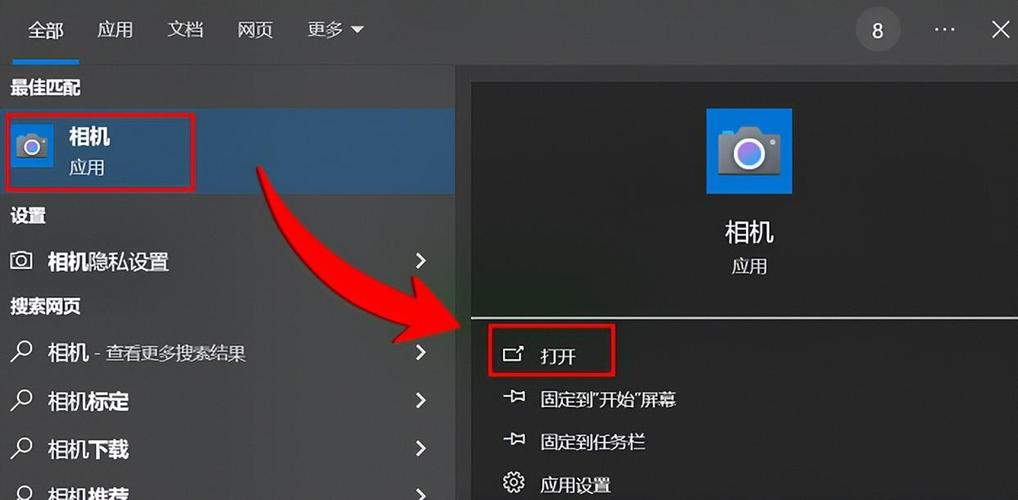
方法1:通过系统自带的“相机”应用(最直接)
这是最简单、最直接的方法,适用于快速拍照或录像。
-
开始菜单搜索:
- 点击屏幕左下角的 “开始” 按钮(或按键盘上的
Win键)。 - 在搜索框中输入 “相机”。
- 在搜索结果中点击 “相机” 应用图标即可打开。
- 点击屏幕左下角的 “开始” 按钮(或按键盘上的
-
通过“Microsoft Store”安装:
如果您的电脑上找不到“相机”应用,可以打开 Microsoft Store,搜索“相机”并下载安装。
方法2:通过其他应用程序调用(如微信、钉钉、Teams)
绝大多数需要用到摄像头的软件(如视频会议、社交软件)都会在需要时自动请求并打开摄像头。
- 以微信为例:
- 打开电脑版微信。
- 点击左下角的 号。
- 选择 “视频通话”,然后选择联系人。
- 在发起通话的界面,系统会自动请求开启摄像头,您点击允许即可。
- 以 Zoom/Teams 为例:
- 打开 Zoom 或 Teams 应用。
- 在会议开始前或会议中,点击界面上的 “开始视频” 或 “打开摄像头” 按钮。
方法3:通过 Windows 设置管理摄像头
您可以在这里检查摄像头是否正常工作,并管理其权限。
- 按
Win + I快捷键打开 “设置”。 - 点击 “隐私和安全性”。
- 在左侧菜单中选择 “相机”。
- 在这里您可以:
- 开启或关闭摄像头总开关:将“让应用访问你的摄像头”的开关打开。
- 管理权限:查看哪些应用(如微信、Teams)被允许使用摄像头,可以随时关闭某个应用的权限。
- 测试摄像头:点击“相机”设置页面下方的 “相机” 预览窗口,如果能看到画面,说明摄像头工作正常。
方法4:通过设备管理器检查
如果以上方法都打不开摄像头,可能是驱动问题。
- 在“开始”菜单搜索框中输入 “设备管理器” 并打开。
- 展开 “照相机” 或 “成像设备” 选项。
- 您应该能看到您的摄像头设备(Integrated Camera”)。
- 如果设备上有一个黄色感叹号,说明驱动有问题,您可以右键点击它,选择 “更新驱动程序” 或 “卸载设备”(卸载后重启电脑通常会自动重新安装驱动)。
在 macOS 系统中打开摄像头
macOS 的摄像头被称为 “FaceTime 高清摄像头”。
方法1:通过系统自带的“照片”应用
- 打开 “访达”(Finder)。
- 在应用程序文件夹中找到并打开 “照片”(Photos) 应用。
- 在菜单栏中,点击 “文件” > “导入”。
- 在弹出的窗口中,选择 “摄像头” 作为来源,摄像头画面会立即显示,您可以拍照并导入到“照片”应用中。
方法2:通过其他应用程序调用(如微信、FaceTime)
和 Windows 一样,大多数应用会在需要时自动调用摄像头。
- 以 FaceTime 为例:
- 打开 FaceTime 应用。
- 选择一个联系人并点击“视频”图标,摄像头会自动开启。
- 以微信为例:
- 打开电脑版微信。
- 点击左上角的头像,选择“视频号”或发起视频通话,摄像头会自动开启。
方法3:通过“系统设置”管理摄像头和权限
- 点击屏幕左上角的 苹果菜单 。
- 选择 “系统设置”(System Settings)。
- 在左侧边栏中,向下滚动并点击 “隐私与安全性”。
- 选择 “相机”(Camera)。
- 在这里您可以:
- 开启或关闭相机总开关。
- 管理权限:勾选或取消勾选哪些应用可以使用您的摄像头。
方法4:通过“快速查找”(Quick Look)功能
这是一个非常方便的快捷方式,可以快速预览摄像头画面。
- 打开“访达”(Finder)。
- 在任何文件夹中,按住
Option (⌥)键,然后双击任何图片文件。 - 在图片预览窗口打开后,点击工具栏上的 “拍照” 图标(一个相机图标)。
- 这时会弹出一个窗口,显示您摄像头的实时画面,您可以直接拍照。
常见问题排查
如果摄像头打不开,请尝试以下步骤:
- 检查物理开关:部分笔记本电脑(如联想、戴尔)的屏幕边框上有一个物理摄像头开关,确保它处于开启状态。
- 检查应用权限:确保您使用的应用在系统设置中被授予了摄像头权限。
- 重启电脑:这是解决很多临时性软件故障的万能方法。
- 检查其他应用占用:确保没有其他程序正在占用摄像头(另一个视频会议软件还在后台运行)。
- 更新系统:确保您的 Windows 或 macOS 系统是最新版本,这可以修复一些已知的摄像头驱动问题。
- 外接摄像头:如果您使用的是外接USB摄像头,请检查是否插紧,并尝试更换USB接口。
希望这些方法能帮到您!


