


核心步骤概览
整个过程主要分为三个部分:
- 准备工作: 制作一个可启动的U盘。
- 进入BIOS/UEFI设置: 重启电脑并按特定键进入设置界面。
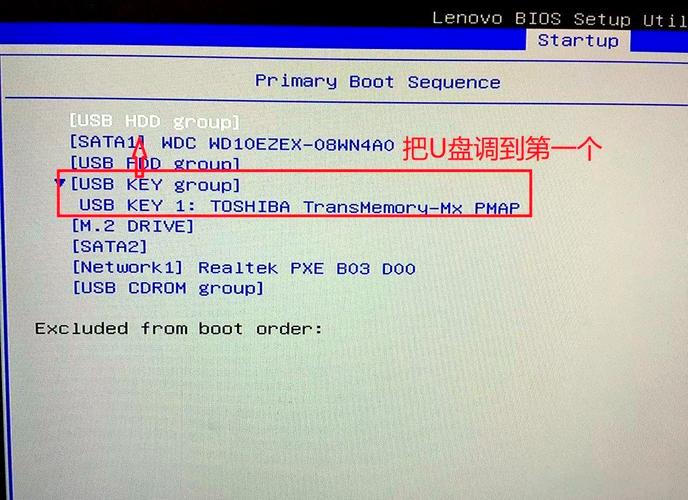
- 设置U盘为第一启动项: 在BIOS/UEFI中找到启动菜单并进行设置。
第一部分:准备工作
在开始之前,请确保你已经准备好了以下两样东西:
-
一个可启动的U盘:
- U盘容量: 建议8GB或以上。
- 制作工具: 你需要一个工具来把系统安装文件(如Windows镜像)写入U盘,使其具备启动能力。
- 常用工具:
- 微软官方工具: "Media Creation Tool" (用于制作Windows安装盘)。
- Ventoy: 一款开源工具,可以像使用硬盘一样把多个ISO镜像文件直接放到U盘里,非常方便。
- 老毛桃/大白菜等PE工具: 国内常用的PE制作工具,集成了很多系统维护功能。
- 注意: 制作启动盘会格式化U盘,导致U盘内所有数据丢失!请提前备份重要文件。
-
了解你的联想电脑型号:
- 不同型号的联想电脑(如ThinkPad、IdeaPad、Legion等)进入BIOS的快捷键可能略有不同,但通常是
F2、F12、Novo(小孔) 或Fn+F2/F12。
- 不同型号的联想电脑(如ThinkPad、IdeaPad、Legion等)进入BIOS的快捷键可能略有不同,但通常是
第二部分:进入BIOS/UEFI设置界面
这是最关键的一步,时机很重要。
-
插入U盘: 将你制作好的启动U盘插入联想电脑的USB接口。建议插入USB 2.0接口,因为某些老旧电脑的USB 3.0驱动在启动时可能不被识别,导致无法从U盘启动。
-
重启电脑: 保存你所有的工作,然后正常重启电脑。
-
在开机时按下特定快捷键: 在电脑品牌LOGO(如 "Lenovo")出现时,立即、反复地按下对应的快捷键。
- 最常见快捷键:
F2:进入传统BIOS设置界面。F12:进入快速启动菜单(Boot Menu),这是最简单、最推荐的方法,无需深入复杂的BIOS设置。Fn+F2/Fn+F12:如果你的键盘需要配合Fn键使用功能键,请按这个组合键。Novo键:部分联想笔记本(尤其是ThinkPad)在机身侧面或角落有一个小孔,里面就是 "Novo" 按钮,在关机状态下长按此按钮,也可以选择启动方式。
小技巧: 如果按
F12没反应,可以尝试在开机时先按一次Fn键,然后再按F12。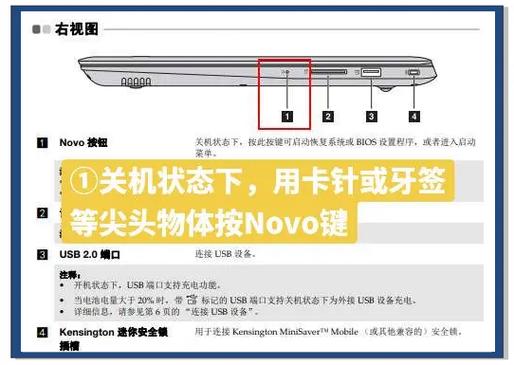 (图片来源网络,侵删)
 - 最常见快捷键:
第三部分:设置U盘为第一启动项
这里提供两种主流方法,强烈推荐方法一,因为它更简单、更安全。
使用“快速启动菜单”(Boot Menu)- 推荐
这个方法的好处是,你不需要修改BIOS的默认设置,只是临时让电脑从U盘启动一次,重启后会恢复原状。
-
成功进入启动菜单: 按下
F12(或Fn+F12) 后,屏幕上会显示一个设备列表,列出所有可以启动的设备,如 "Windows Boot Manager"、你的硬盘型号、以及你的U盘(通常会显示U盘的品牌名,如 "SanDisk"、"Kingston" 或 "USB-HDD" 等)。 -
选择你的U盘: 使用键盘的上下方向键,高亮显示你的U盘选项。
-
确认启动: 按下
Enter键。 -
开始引导: 电脑会立即从U盘启动,并加载U盘里的系统或工具,接下来你就可以根据屏幕提示进行操作了(如Windows安装界面、PE工具界面等)。
进入BIOS/UEFI设置界面进行修改
如果你需要长期或频繁地从U盘启动,或者你的电脑没有 F12 快速启动菜单,可以使用此方法。
-
进入BIOS/UEFI: 开机时按
F2(或Fn+F2) 进入设置界面。 -
找到启动选项:
- 在传统BIOS界面中,通常使用键盘方向键找到 "Boot" 或 "Startup" 选项卡。
- 在较新的UEFI界面中,可能直接显示为 "Boot" 或 "Restart" 菜单。
-
修改启动顺序:
- 在启动选项中,你会看到一个 "Boot Priority" 或 "Boot Order" 列表。
- 使用 / 键或
F5/F6键(具体看屏幕下方的提示),将你的U盘设备移动到列表的最顶端,这表示它是第一启动项。
-
保存并退出:
- 设置完成后,按
F10键。 - 屏幕会弹出一个确认窗口,询问你是否保存更改并退出。
- 选择 "Yes" 或 "OK",然后按
Enter键。
- 设置完成后,按
电脑将重启,并直接从你的U盘启动,如果你之后想恢复从硬盘启动,只需再次进入BIOS,将硬盘移回第一位即可。
常见问题与解决方法
-
问题1:为什么我按了F12/F2没反应?
- 原因: 按键时机不对,或者按键功能被禁用了。
- 解决:
- 时机: 在看到 "Lenovo" LOGO出现时就立刻开始按,不要等它完全显示出来。
- 功能键: 尝试
Fn+F2/Fn+F12。 - 安全启动: 如果开启了 "Secure Boot"(安全启动),可能会影响某些启动盘的识别,可以在BIOS的 "Security" 选项卡中暂时将其禁用。
- 快速启动: 在Windows系统中,关闭 "快速启动" 功能,进入 "控制面板" -> "硬件和声音" -> "电源选项" -> “选择电源按钮的功能” -> “更改当前不可用的设置” -> 取消勾选“启用快速启动”。
-
问题2:为什么在启动菜单里找不到我的U盘?
- 原因: USB接口问题、U盘制作问题、BIOS设置问题。
- 解决:
- 换接口: 换到另一个USB接口,特别是尝试USB 2.0接口。
- 换U盘/重做: 换一个U盘重新制作启动盘。
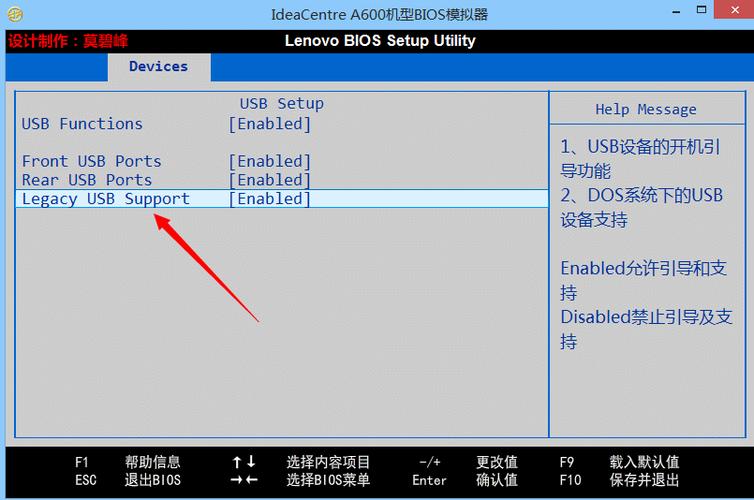
- 检查CSM: 在BIOS的 "Boot" 选项中,找到 "CSM" (Compatibility Support Module,兼容性支持模块) 选项,将其设置为 "Enabled"(开启),这能帮助UEFI模式的BIOS更好地识别传统启动方式的设备。
-
问题3:U盘启动后出现错误或蓝屏?
- 原因: U盘文件损坏、系统镜像文件不完整、硬件兼容性问题。
- 解决: 重新下载系统镜像文件,并用可靠的工具(如微软官方工具或Ventoy)重新制作U盘。
对于绝大多数用户来说,最简单、最可靠的方法就是:
制作好U盘 -> 插入电脑 -> 重启 -> 看到 "Lenovo" LOGO时狂按 F12 -> 在启动菜单里用方向键选中U盘 -> 按 Enter 键。
希望这份详细的指南能帮助你顺利完成U盘启动!如果还有其他问题,欢迎随时提问。


