


好的您好!查看自己的 Apple ID 非常简单,可以通过多种设备或网页浏览器来完成,下面为您整理了在不同场景下的详细操作方法。
(图片来源网络,侵删)
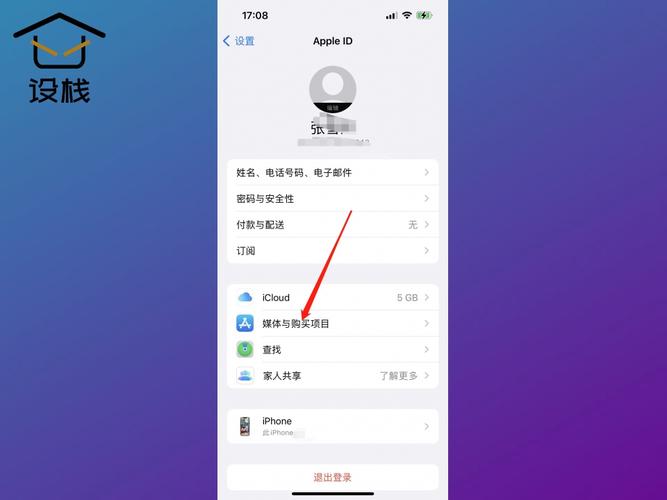
在您的 iPhone、iPad 或 iPod touch 上查看
这是最常用的方法,操作非常直观。
- 打开“设置”应用。
- 轻触您的姓名(位于设置列表的最顶端)。
- 您就能看到您的 Apple ID,通常是以您的邮箱地址(
name@example.com)或手机号码形式显示。
您还可以在这里管理与 Apple ID 相关的所有信息:
- iCloud:管理您的云存储空间、照片、通讯录等同步设置。
- 订阅:查看和管理您的 App Store、Apple Music 等订阅服务。
- 密码与安全性:更改密码、管理安全问题和设备信任等。
- 支付与配送:管理您的付款方式和配送地址。
在您的 Mac 电脑上查看
如果您使用的是 Mac 电脑(macOS Catalina 10.15 或更新版本),操作步骤如下:
- 点击屏幕左上角的 苹果菜单 。
- 选择 “系统设置”(System Settings)。
- 在侧边栏最上方,点击 “Apple ID”。
- 您会看到您的 Apple ID 信息,并可以在此管理所有关联的服务。
如果您使用的是旧版 macOS(Mojave 及更早版本):
(图片来源网络,侵删)
- 点击屏幕左上角的 苹果菜单 。
- 选择 “系统偏好设置”(System Preferences)。
- 点击 “Apple ID” 图标。
在您的 Windows 电脑上查看
如果您在 Windows 电脑上安装了 iTunes 或 Apple Devices 应用:
- 打开 iTunes 或 Apple Devices 应用。
- 从菜单栏的顶部,点击 “账户”(Account)。
- 选择 “查看我的账户”(View My Account)。
- 系统会提示您登录您的 Apple ID,登录后,在账户信息页面,您可以在“Apple ID”一栏看到您的 ID。
通过网页浏览器查看(适用于任何设备)
如果您身边没有 Apple 设备,或者想快速查看,这是最方便的方法。
- 打开任何网页浏览器(如 Safari, Chrome, Firefox 等)。
- 访问 Apple ID 官方网站:appleid.apple.com
- 点击 “管理您的 Apple ID”(Manage your Apple ID)。
- 输入您的 Apple ID 和密码登录。
- 登录后,在账户信息页面,您可以在 “登录和安全性”(Sign-In and Security)部分看到您的 Apple ID。
如果您忘记了 Apple ID 怎么办?
如果您想查看或找回自己遗忘的 Apple ID,可以按照以下步骤操作:
- 访问 Apple ID 官方网站:appleid.apple.com
- 在登录页面,点击 “查找您的 Apple ID”(Look up your Apple ID)。
- 按照提示输入您的姓名和电子邮箱地址或注册时使用的手机号码。
- Apple 会向您提供的邮箱或手机发送验证码,输入验证码后即可找回您的 Apple ID。
常见问题
-
我的 Apple ID 显示的是一串数字,这是什么?
- 这可能是您早期注册的 Apple ID(
@me.com,@mac.com或@icloud.com),这些 ID 的核心就是一串唯一的数字标识符,您可以继续使用它,但建议在“设置” > “[您的姓名]” > “iCloud” > “账户”中,将其更新为您更常用的邮箱地址,以便于记忆和使用。
- 这可能是您早期注册的 Apple ID(
-
Apple ID 和 iCloud 是一回事吗?
- 不完全是。Apple ID 是您用来访问所有 Apple 服务的账户(如 App Store, iMessage, FaceTime, iCloud 等),而 iCloud 是 Apple 提供的一项云服务,您需要用您的 Apple ID 来登录和使用它,您可以理解为:Apple ID 是您的“通行证”,iCloud 是您用这张“通行证”可以进入的一个“服务空间”。
希望这些信息能帮助您顺利找到自己的 Apple ID!


