


目录
- 核心原理:安卓OTG打印是如何工作的?
- 第一步:准备工作(硬件与软件)
- 第二步:连接与设置(详细操作步骤)
- 第三步:打印方式(如何发送打印任务)
- 常见问题与解决方案
- 总结与建议
核心原理:安卓OTG打印是如何工作的?
要理解如何操作,首先要明白背后的原理,安卓OTG打印主要有两种模式:
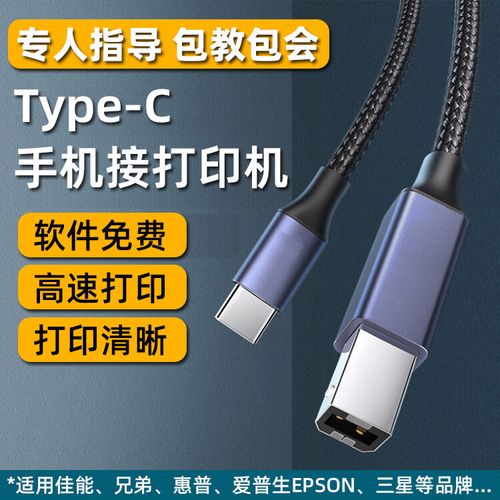
(图片来源网络,侵删)
-
模拟打印模式
- 原理:安卓设备通过OTG线连接打印机后,将自己“伪装”成一台电脑(通常是Windows系统),打印机则通过USB线连接到这个“模拟电脑”上,安卓系统会加载一个基础的打印驱动,让打印机认为它正连接在一台真实的电脑上。
- 优点:兼容性较好,对打印机的要求较低,很多通用驱动都支持。
- 缺点:功能有限,可能无法支持打印机的所有高级功能(如切刀、特殊字体等)。
- 适用打印机:绝大多数支持USB直连的票据打印机、标签打印机、小型热敏/针式打印机。
-
ESC/POS指令模式
- 原理:安卓系统不模拟电脑,而是直接通过OTG向打印机发送控制指令,最常用的是ESC/POS指令集,这是一套专门为收据打印机设计的行业标准指令集。
- 优点:打印速度快,功能精准,能完全控制打印机的每一个动作(如换行、加粗、条码、二维码、切纸等)。
- 缺点:需要开发者在App中集成ESC/POS指令代码,或者使用支持该指令的打印App。
- 适用打印机:绝大多数商业收据打印机(如佳博、得力、SATO等品牌的大部分型号)。
对于普通用户,我们主要使用模式一,通过一个“打印服务”App来搞定,对于开发者或高级用户,则会使用模式二进行更底层的控制。
第一步:准备工作
在开始之前,请确保你拥有以下所有物品:
硬件准备
- 安卓设备:手机或平板。关键要求:必须支持OTG功能,绝大多数较新的安卓手机(2025年后)都支持,但部分低端或特殊机型可能不支持,如何查看?连接一个U盘试试,如果能读取就说明支持。
- OTG转接线/OTG转接头:
- Micro USB/USB-C 转 USB-A Female:如果你的安卓设备是Micro USB或USB-C接口,你需要一个一头是Micro/USB-C(插手机),另一头是标准USB母口(接打印机USB线)的转接线。
- USB-C to USB-C:如果你的手机和打印机都是USB-C接口,则需要一根USB-C对USB-C的OTG线。
- 打印机:确保打印机支持USB接口直连,网络打印机(Wi-Fi/以太网)通常不支持这种方式,除非它同时带有USB口。
- 打印机电源:大部分打印机需要独立供电,请务必连接电源适配器。
软件准备
这是最关键的一步!你需要一个“桥梁”App来让安卓系统和打印机沟通。
推荐App(选择其一即可):
-
USB Printer (ESC/POS) (强烈推荐)
- 优点:功能强大,支持ESC/POS指令,兼容性极好,设置简单,是解决OTG打印的首选App。
- 获取方式:在Google Play商店或国内各大应用市场搜索“USB Printer (ESC/POS)”下载。
-
Google Cloud Print (已停止服务,不推荐)
- 注意:Google官方已于2025年12月31日停止了Cloud Print服务,因此现在无法使用此方法。
-
打印机品牌自带的App
一些打印机品牌(如佳博、得力)会提供自己的App,如果支持OTG,也可以尝试。
-
通用打印驱动App
如“Printershare”、“Printer Pro”等,但很多是付费应用,且免费版有广告或限制。
本指南将以最推荐的【USB Printer (ESC/POS)】为例进行讲解。
第二步:连接与设置(详细操作步骤)
假设你已经准备好了硬件和【USB Printer (ESC/POS)】App。
-
准备工作:
- 打印机接通电源,并开机。
- 打印机装好纸。
-
物理连接:
- 将OTG转接线的一端插入你的安卓手机。
- 将打印机的USB线插入OTG转接线的另一端(USB-A母口)。
- 手机上通常会弹出提示,如“USB已连接”或“正在为USB设备供电”,如果提示“仅充电”,请检查OTG线和接口是否插好。
-
打开App并进行设置:
- 在手机上打开【USB Printer (ESC/POS)】App。
- 首次打开,App会自动检测连接的打印机,如果没有自动检测,请点击App内的“设置”或“连接”按钮。
- 选择打印机:在设备列表中,你应该能看到你的打印机型号,如果没看到,尝试点击“刷新”或“重新检测”。
- 选择打印机驱动:
- 如果你的打印机是常见的票据机(如佳博、得力、SATO等),在“Model”或“Driver”列表中选择
Generic或Generic Thermal Printer,这个选项兼容性最广。 - 如果你的打印机在列表中,可以直接选择对应的型号。
- 如果你的打印机是常见的票据机(如佳博、得力、SATO等),在“Model”或“Driver”列表中选择
- 设置打印机参数:
- Port:选择
USB。 - Baudrate / Baud Rate:对于热敏打印机,保持默认
9600即可。 - Paper Width:设置纸张宽度,单位是毫米,常见的58mm小票纸设置为
58,80mm设置为80。 - Charset:字符集,通常选择
AUTO或UTF-8,以支持中文。 - Other Settings:可以设置是否自动切纸、是否打印二维码等。
- Port:选择
- 保存设置:完成上述设置后,点击“保存”、“连接”或“测试打印”。
-
测试打印:
- App通常会提供一个“Test Print”按钮,点击它,打印机应该会吐出一张测试小票,上面包含文字、条码、二维码等信息。
- 如果测试打印成功,恭喜你!连接和设置已经完成,可以跳到下一步进行实际打印了。
- 如果测试打印失败,请参考下一节的“常见问题与解决方案”。
第三步:打印方式(如何发送打印任务)
连接成功后,你有以下几种方式来打印内容:
-
使用App自带的打印功能:
- 很多App(如微信、钉钉、WPS、记事本)在“分享”或“更多”选项里,会找到“打印”功能。
- 在打印设置界面,选择“通过USB Printer (ESC/POS)”作为打印服务,然后选择已连接的打印机进行打印。
-
生成PDF或图片后打印:
- 将需要打印的文档(Word、Excel、网页等)另存为PDF或截图保存为图片。
- 使用手机自带的“文件管理”App或“图片”App打开该文件。
- 在打开界面,找到“...”或“分享”按钮,选择“打印”。
- 在打印选项中选择USB Printer。
-
通过浏览器打印网页:
- 在手机浏览器中打开需要打印的网页。
- 点击菜单(通常是右上角的三个点)-> “分享” -> “打印”。
- 同样,在打印选项中选择USB Printer。
-
开发者方式(ESC/POS指令):
- 如果你是开发者,可以在自己的App中集成ESC/POS指令库(如
android-escpos),直接调用打印机接口进行打印,无需依赖任何打印服务App。
- 如果你是开发者,可以在自己的App中集成ESC/POS指令库(如
常见问题与解决方案
| 问题现象 | 可能原因 | 解决方案 |
|---|---|---|
| 连接OTG后没反应,手机没提示。 | 手机不支持OTG功能。 OTG线或转接头损坏。 OTG线插反了(USB-A口是母口,不能插USB设备)。 |
查询手机型号是否支持OTG,或用U盘测试。 换一根OTG线或转接头测试。 确保OTG线的手机端插入手机,USB-A母口连接打印机线。 |
| 手机提示“USB已连接,但仅充电”。 | 打印机耗电过大,手机无法提供足够电力。 OTG线不支持供电模式(少见)。 |
强烈建议:给打印机连接独立的电源适配器!这是最常见的原因。 换一根质量更好的OTG线。 |
| App检测不到打印机。 | 打印机未开机或未接电源。 USB线或OTG线接触不良。 App设置错误(如选择了蓝牙或网络端口)。 打印机驱动不兼容。 |
检查打印机电源和开机状态。 重新插拔所有连接线,确保牢固。 回到App设置,检查Port是否选为 USB。在App的驱动列表中,尝试选择 Generic或Generic Thermal Printer。 |
| 测试打印乱码。 | 波特率设置错误。 字符集设置错误。 驱动型号不匹配。 |
尝试修改Baudrate,常见值有 9600, 19200, 38400,热敏机通常用9600。修改Charset为 AUTO或GBK(如果中文显示为乱码)。尝试更换驱动,特别是如果打印机是针式机,热敏机驱动可能不适用。 |
| 偏移、错位。 | 纸张宽度设置错误。 打印机DPI(每英寸点数)设置错误。 |
仔细测量你的纸张宽度,精确设置到App的Paper Width选项中。 查看打印机说明书,确认其DPI(常见203DPI或300DPI),并在App中相应设置。 |
| 无法从其他App(如微信)调用打印。 | 【USB Printer (ESC/POS)】App没有正确设置为默认打印服务。 其他App的打印功能本身不支持USB直连。 |
进入手机的“设置” -> “应用” -> “默认应用” -> “打印服务”,检查是否选中了【USB Printer (ESC/POS)】,如果没有,请手动选择。 部分App的打印功能可能只支持云打印或Wi-Fi打印,无法识别本地USB打印机。 |
总结与建议
- 核心三要素:支持OTG的手机 + 一根好的OTG线 + 一款兼容的打印App,缺一不可。
- 首选方案:对于绝大多数用户,使用【USB Printer (ESC/POS)】App,并将打印机驱动设置为
Generic Thermal Printer,是最简单、成功率最高的方法。 - 供电是关键:务必为打印机提供独立电源,不要指望手机通过OTG为打印机供电,这是导致连接失败最常见的原因。
- 先测试,再使用:在正式打印重要文件前,一定要先用App的“测试打印”功能,确保一切正常。
- 查看说明书:如果遇到问题,打印机的说明书是最好的朋友,里面通常会标注支持的接口、指令集和DPI等重要参数。
希望这份详细的指南能帮助你成功解决安卓OTG连接打印机的问题!


