


电脑显示器亮度怎么调?2025年终极指南(Win/Mac/手机/游戏/护眼全搞定)
** 还在为显示器太刺眼或太暗而烦恼?本文作为2025年最全面的显示器亮度调节指南,将手把手教你从Windows、Mac系统到笔记本电脑、手机,再到游戏和专业设计的各种亮度调节方法,并附上科学护眼技巧,让你轻松获得最佳视觉体验!
引言:为什么你的显示器亮度“不对劲”?
你是否遇到过这样的困扰:
- 白天看不清: 阳光充足时,屏幕内容灰蒙蒙,仿佛蒙上了一层雾。
- 晚上晃眼睛: 夜晚加班,屏幕亮得像手电筒,眼睛酸胀、流泪。
- 游戏体验差: 明暗场景切换时,不是过曝就是丢失细节,影响判断。
- 设计色彩不准: 作品在不同设备上显示效果天差地别,客户总说“不对”。
这些问题的核心,往往都指向同一个被忽视的设置——显示器亮度,它不仅关乎舒适度,更直接影响你的工作效率、游戏表现和专业创作的准确性。
别担心,这篇“终极指南”将彻底解决你的所有困惑,无论你是电脑小白还是资深玩家,都能在这里找到最适合你的亮度调节方案。
第一部分:基础篇——Windows系统下的亮度调节(最常用)
对于绝大多数Windows用户来说,调节亮度是日常高频操作,这里提供三种最主流的方法,总有一种适合你。
键盘快捷键(最快,没有之一)
这是最便捷的方式,尤其适用于笔记本电脑用户。
- 操作方法: 直接在你的键盘上寻找带有 “太阳”或“亮度”图标 的功能键,通常是
F1到F12中的某一个,需要配合Fn键(功能键)一起使用。 - 具体操作:
- 调亮: 按住
Fn键,再按带有太阳向上箭头的键。 - 调暗: 按住
Fn键,再按带有太阳向下箭头的键。
- 调亮: 按住
- 适用设备: 绝大多数笔记本电脑、部分品牌台式机键盘(如戴尔、联想的某些型号)。
Windows 10/11 设置菜单(最直观)
如果你的键盘没有快捷键,或者你更喜欢图形化界面,这是最佳选择。
- 操作路径 (Windows 11):
- 点击 “开始” 按钮或按
Win键。 - 选择 “设置” (齿轮图标)。
- 在左侧菜单中点击 “系统”。
- 选择 “显示”。
- 在右侧找到 “亮度” 滑块,拖动即可调节。
- 点击 “开始” 按钮或按
- 操作路径 (Windows 10):
- 点击 “开始” 按钮。
- 选择 “设置” (齿轮图标)。
- 选择 “系统” > “显示”。
- 同样,拖动 “亮度” 滑块进行调节。
通过显卡控制中心(进阶玩家首选)
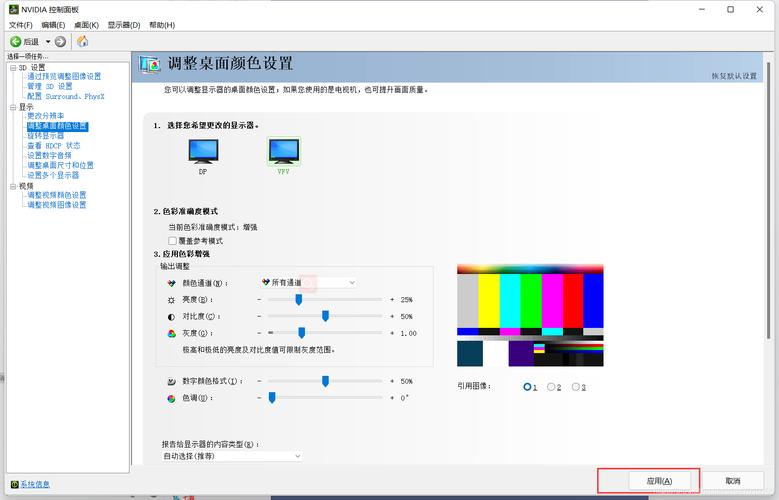
对于使用独立显卡(NVIDIA/AMD)的用户,显卡驱动提供的控制中心功能更强大,不仅能调亮度,还能调节对比度、 gamma 曲线等,对游戏玩家和设计师至关重要。
- NVIDIA 控制面板:
- 在桌面空白处点击右键,选择 “NVIDIA 控制面板”。
- 在左侧导航栏中,展开 “显示” > “更改桌面颜色设置”。
- 在右侧,你可以看到 “亮度”、“对比度”、“gamma” 等选项,进行精细调节。
- AMD Software: Adrenalin Edition:
- 在桌面空白处点击右键,选择 “AMD 软件”。
- 点击 “显示” 选项卡。
- 你可以找到 “亮度” 和 “对比度” 滑块进行调节。
第二部分:进阶篇——Mac系统及其他设备的亮度调节
苹果用户和特定设备用户也别着急,你们的专属方案来了。
Mac 系统亮度调节
- 键盘快捷键:
- 调亮: 按
F2键(或Touch Bar上的亮度增加图标)。 - 调暗: 按
F1键(或Touch Bar上的亮度降低图标)。 - 注意:
F1/F2键无法调节,可能需要在“系统设置” > “键盘”中勾选“将 F1、F2 等键作为标准功能键”。
- 调亮: 按
- 系统设置菜单:
- 点击屏幕左上角的 苹果菜单 。
- 选择 “系统设置” (旧版本为“系统偏好设置”)。
- 点击 “显示器”。
- 拖动 “亮度” 滑块即可。
外接显示器的亮度调节
当你使用台式机并外接显示器时,调节方式会多一种。
- 操作系统调节: 如上文第一、二部分所述,通过 Windows 或 Mac 系统调节,这是最方便的方式。
- 显示器物理按键调节(最直接):
- 在显示器正面或侧面找到 OSD (On-Screen Display) 菜单按钮(通常是一个带有“菜单”图标的按钮)。
- 按下后,屏幕上会弹出显示器的设置菜单。
- 使用显示器上的 方向键 或 +/- 键,在菜单中找到 “亮度” 或 “Brightness” 选项进行调节。
- 优点: 绕过操作系统,直接控制显示器背光,响应速度快。
- 缺点: 需要手动操作,无法与系统快捷键联动。
第三部分:场景篇——不同场景下的“黄金亮度”设置
知道了“怎么调”,更要明白“调到多少才对”,不同场景对亮度的要求截然不同。
日常办公与网页浏览
- 目标: 舒适、护眼、长时间阅读不疲劳。
- 黄金法则: 将屏幕亮度调节到与 周围环境光亮度相当 的水平,你可以做一个简单的测试:看屏幕上的一个白色窗口,如果它像一个发光的灯泡,说明太亮;如果它像一张灰色的纸,说明太暗。
- 专业建议:
- 开启 “夜间模式” 或 “护眼模式”(Windows 10/11 和 macOS 均自带),它会减少蓝光,让屏幕色调变暖,非常适合夜间使用。
- 定期休息,遵循 “20-20-20” 原则:每使用电脑20分钟,向20英尺(约6米)外的远处看20秒。
专业设计与内容创作
- 目标: 色彩准确,所见即所得。
- 黄金法则: 亮度不能靠“感觉”,要靠“校准”!
- 专业建议:
- 校准显示器: 这是第一步也是最重要的一步,使用专业的校色仪(如 i1Display Pro、X-Rite i1Basic Pro)对显示器进行校准,确保亮度和色彩达到行业标准(通常亮度为 120 cd/m²)。
- 控制环境光: 在一个光线均匀、无眩光的专业环境中工作,避免阳光或强光直接照射屏幕。
- 使用硬件校准: 不要依赖肉眼,校色仪能提供最客观的数据。
游戏竞技
- 目标: 提升画面细节,看清暗处敌人,获得沉浸感。
- 黄金法则: 在保证画面不“过曝”(亮部一片死白)的前提下,尽可能提高亮度,以提升暗部细节的可见度。
- 专业建议:
- 使用游戏内设置: 在游戏(如《CS:GO》、《Valorant》、《绝地求生》)的设置选项中,通常有“亮度”、“伽马”等独立选项,建议将伽马值调至 2.2(标准 sRGB 伽马),然后单独调节亮度。
- 开启 HDR(高动态范围): 如果你的显示器和游戏都支持 HDR,开启它!HDR 能提供更宽广的亮度和色彩范围,让画面层次感更丰富,但需要硬件支持。
- 禁用不必要的“动态对比度”: 某些显示器的“动态对比度”功能在游戏中可能会导致画面忽明忽暗,影响判断,建议关闭。
第四部分:常见问题与终极技巧(FAQ)
Q1: 我的显示器亮度调节不了,怎么办?
- 检查驱动: 确保你的显卡驱动和显示器驱动已正确安装并更新到最新版本。
- 检查物理连接: 如果是 HDMI 或 DP 线连接,尝试重新插拔或更换一根线缆。
- 检查显示器设置: 进入显示器的 OSD 菜单,检查是否有“锁亮度”等选项。
- 硬件问题: 如果以上都无效,可能是显示器背光模组或电源板出现硬件故障。
Q2: 自动亮度调节好用吗?
- 笔记本电脑: 效果通常不错,能根据环境光自动调节,很方便。
- 台式机外接显示器: 效果参差不齐,且容易受到屏幕内容影响(比如播放全黑视频时屏幕会变暗),对于专业用户,建议关闭此功能,手动控制。
终极技巧:使用第三方软件实现精细化控制
对于追求极致体验的用户,一些第三方软件提供了系统级甚至应用程序级的亮度调节。
- Windows:
- f.lux (免费): 经典的护眼软件,可以根据一天中的时间自动调整屏幕色温,让夜晚更温暖。
- CareUEyes (付费/免费版): 集护眼、亮度调节、定时休息于一体,界面友好,功能强大。
- macOS:
- Night Shift (内置): 与 f.lux 类似,系统自带,可根据日出日落时间自动调整色温。
- BetterDisplay (付费): 功能强大的显示器工具,支持分辨率、刷新率、色彩空间的精细调节。
找到你的专属亮度,享受数字生活
调节显示器亮度,看似是一个简单的操作,实则蕴含着提升工作效率、保护视力、优化娱乐体验的大学问。
- 日常使用: 与环境光同步”和“善用护眼模式”。
- 专业创作: 硬件校准是王道”。
- 游戏竞技: 提升暗部细节,看清敌人”。
希望这篇2025年的终极指南能帮助你彻底告别“亮度烦恼”,就站起来,走到你的电脑前,动手试试吧!找到那个让你最舒服、最专注的亮度,你会发现,整个数字世界都清晰、明亮了起来。
(文末可添加相关标签,如:#电脑显示器亮度 #Windows亮度调节 #Mac亮度 #护眼 #游戏设置 #显示器校准)


