


- 华为自带输入法的详细设置
- 如何切换到第三方输入法(如搜狗、百度)
- 输入法的一些通用实用技巧
华为自带输入法的详细设置
华为自带输入法的功能非常强大,设置路径也很清晰。
(图片来源网络,侵删)
进入设置的主入口
有两种主要方式可以进入输入法设置:
- 在输入界面长按:在任何可以输入文字的地方(如微信、短信、浏览器),点击输入框调出键盘,然后长按“回车/换行”键(通常是右下角的箭头),在弹出的菜单中选择「输入法设置」。
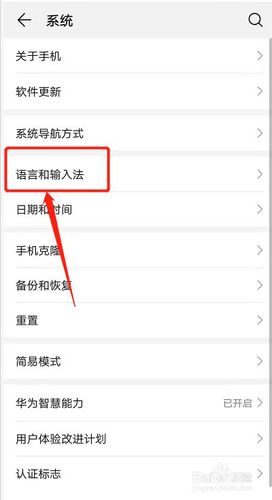
- 通过手机系统设置:
- 打开手机的「设置」App。
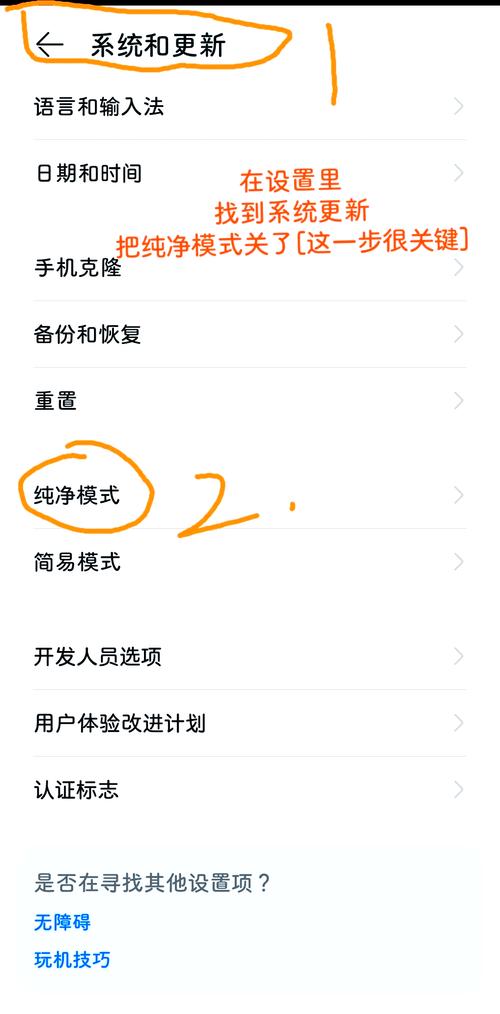
- 向下滑动,找到并点击「系统和更新」。
- 点击「语言和输入法」。
- 在默认键盘区域,点击「华为输入法」,即可进入所有设置选项。
核心设置选项详解
进入「华为输入法设置」后,您会看到很多选项,以下是常用且重要的设置:
基础设置
- 键盘布局:
- 键盘类型:可以选择「全键盘」、「九宫格」或「手写」,您也可以在输入时通过切换按钮(通常在键盘左下角)来快速切换。
- 按键声音:开启后,每次敲击键盘都会有声音反馈。
- 按键振动:开启后,敲击键盘会有轻微的振动反馈,可以有效打字错误。
- 候选词设置:
- 候选词数量:可以选择显示3个、5个或9个候选词。
- 云联想:开启后,输入法会根据您的云端数据和常用词进行更智能的联想。
- 自动纠错:开启后,输入法会自动纠正您输入的错别字。
- 符号和表情:
- 默认表情符号:可以选择「Emoji」或「Emoticon」(颜文字)。
- 符号表布局:可以自定义符号键盘的布局。
高级与个性化设置
(图片来源网络,侵删)
- 语音输入:
- 语音输入:开启后,可以通过说话来输入文字。
- 设置:可以在这里选择语音输入的语言、方言,以及是否需要自动添加标点。
- 智能助手:
- AI引擎:开启后,输入法会更智能,例如根据上下文预测您想输入的句子。
- AI翻译:在输入时可以直接进行翻译。
- 主题与外观:
- 键盘主题:这里提供了大量精美的键盘主题,您可以根据喜好更换,让键盘变得更有个性。
- 个人词典:
您可以在这里添加自定义的词语、短语或特殊符号组合,方便以后快速输入,您可以添加自己的名字、公司名、常用语等。
如何切换到第三方输入法(如搜狗、百度)
如果您更习惯使用搜狗、百度等第三方输入法,需要先在手机系统中启用它们,然后再进行切换。
第一步:在系统设置中启用第三方输入法
- 打开手机的「设置」App。
- 进入「系统和更新」 > 「语言和输入法」。
- 在「默认键盘」下方,您会看到「当前键盘」显示为「华为输入法」。
- 点击「管理输入法」。
- 在列表中找到您想使用的输入法(如「搜狗输入法」、「百度输入法」),打开它右侧的开关,系统会提示您启用该输入法,请根据提示完成授权(通常需要开启“允许显示悬浮窗”等权限)。
第二步:切换并使用第三方输入法
启用后,切换方法有两种:
-
通过设置面板切换:
- 返回到「语言和输入法」页面。
- 点击「当前键盘」。
- 在弹出的列表中,选择您刚才启用的输入法(如搜狗输入法),它就会立即成为默认键盘。
-
通过输入界面切换(最常用):
- 在任何输入框调出键盘。
- 长按“回车/换行”键(通常是右下角的箭头)。
- 在弹出的菜单中,点击「选择输入法」。
- 在列表中切换到您想使用的输入法即可。
输入法的一些通用实用技巧
-
单手模式:
- 华为自带输入法:在输入法设置中找到「键盘布局」,开启「单手键盘」,可以选择将键盘缩小并移到屏幕一侧,方便单手操作。
- 第三方输入法:通常在键盘的“设置”按钮(一个“齿轮”或“三”形图标)里可以找到“单手模式”选项。
-
语音输入:
- 华为和大多数第三方输入法都支持语音输入,只需点击键盘上的麦克风图标,对着手机说话即可,华为输入法的语音识别准确率很高,还支持实时翻译。
-
滑动输入(Gboard):
- 如果您是从安卓手机过来的,可能会怀念Gboard的滑动输入,华为自带输入法也支持此功能,在「键盘布局」设置中找到「智能输入」或类似选项,开启「连按输入」或「滑动输入」即可。
-
快速删除:
在华为自带输入法中,长按删除键(退格键),会快速删除整行文字,非常方便。
- 想设置华为自带输入法:在输入界面长按回车键,或在「设置」>「系统和更新」>「语言和输入法」里找到「华为输入法」进行详细设置。
- 想用搜狗、百度等输入法:先在「设置」>「语言和输入法」>「管理输入法」里开启第三方输入法,然后在「当前键盘」里切换过去,或直接在输入界面长按回车键切换。
希望这份详细的指南能帮助您完美设置华为手机的输入法,获得最佳的打字体验!


