


第一步:准备工作
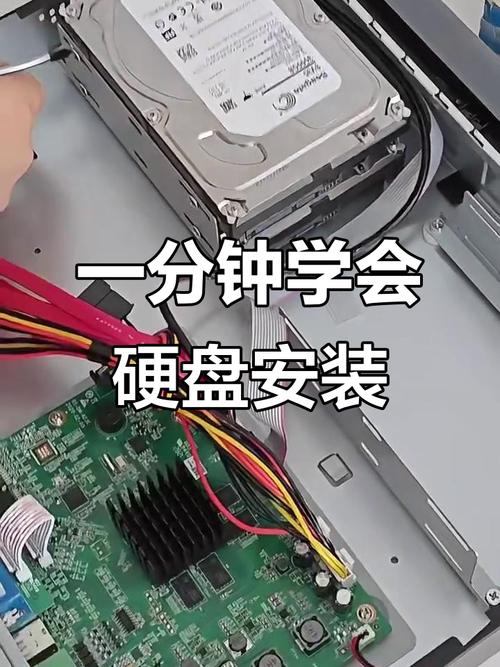
在开始动手之前,请务必做好以下准备,可以避免很多不必要的麻烦。
(图片来源网络,侵删)
-
确认光驱类型:
- 内置式:需要安装在电脑主机箱内部,通过SATA数据线连接到主板,这是目前最主流的类型。
- 外置式:通过USB线连接到电脑,即插即用,无需打开机箱,如果你的电脑没有空闲的安装位,或者不想拆机,外置式是最佳选择。
- 确认接口:对于内置光驱,请确认它是 SATA接口(现在99%的都是),对于外置光驱,确认它使用的是USB 2.0还是USB 3.0接口。
-
准备工具:
- 螺丝刀:十字螺丝刀是必须的。
- 防静电手环(可选但推荐):可以防止静电损坏电脑硬件,如果没有,可以经常触摸金属机箱来释放静电。
-
准备线材:
- 内置光驱:你需要一根 SATA数据线 和一根 SATA电源线,如果你的主板或电源没有多余的接口,需要提前购买,通常新主板和电源会附带几根备用线。
- 外置光驱:通常只附赠一根USB线,但有些高功率的外置光驱可能需要额外连接一根USB线来供电(Y型线),请留意说明书。
-
准备工作空间:
 (图片来源网络,侵删)
- 找一个干净、平整、光线充足的工作台。
- 将电脑主机箱放置在桌面上,并拔掉所有电源线(显示器、主机等)。
第二步:物理安装
物理安装分为“内置式”和“外置式”两种。
情况A:安装内置式光驱
-
打开主机箱侧面板:
找到主机箱背面的几颗固定螺丝,拧下后,向后滑动或向上提起侧面板,即可打开机箱。
-
安装光驱到仓位:
 (图片来源网络,侵删)
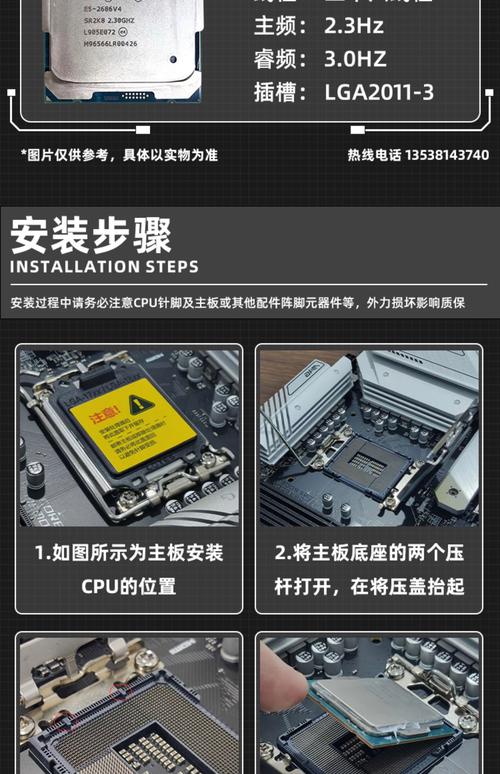
- 在机箱内部找到空闲的5.25英寸光驱安装位(通常是顶部一个较大的仓位)。
- 将光驱从机箱外侧推入仓位,确保光驱的正面(有按钮和托盘的面)与机箱前面板对齐。
- 在光驱两侧的螺丝孔位,用附赠的螺丝将其牢固地固定在机箱上,通常需要拧两颗螺丝(每侧一颗)。
-
连接数据线和电源线:
- 数据线:找到一根SATA数据线(一端是L型,一端是直型),将其直型的一端插入到主板上的一个空闲SATA接口上(任何空的都可以),另一端(L型)插入到光驱背部的 SATA数据接口 上。
- 电源线:从电源上找到一个空闲的SATA电源接口(通常是L型的),将其插入到光驱背部的 SATA电源接口 上,这个接口通常比数据接口宽,有多个针脚。
- 注意:连接时请确保接口对准,不要用力过猛以免损坏接口,SATA接口有防呆设计,一般插不进去就是方向反了。
-
整理线缆:
将连接好的数据线和电源线整理好,用机箱内的扎带或理线槽将其固定,避免它们阻碍风扇转动或影响机箱内部风道。
-
关闭主机箱:
确认所有连接无误后,将侧面板装回,拧上螺丝。
情况B:安装外置式光驱
-
连接USB线:
- 将光驱附带的USB线一端插入光驱的USB接口,另一端插入电脑主机上的一个空闲USB接口。
- 注意:如果光驱说明书提到需要双头供电,请将USB线的两个USB头都插入电脑,以确保有足够的电力。
-
(可选)连接外接电源:
一些大功率或老式外置光驱可能还需要连接独立的电源适配器,如果有,请将电源适配器插上,并连接到电源插座。
第三步:驱动安装与系统识别
安装完硬件后,操作系统需要识别并安装驱动程序。
情况A:内置式光驱(Windows 10/11)
现在的Windows 10和Windows 11系统非常智能,绝大多数情况下,安装完硬件并开机后,系统会自动识别并安装好驱动程序,无需手动操作。
-
开机测试:
- 重新连接所有电源线,启动电脑。
- 进入Windows桌面后,打开“此电脑”(或“我的电脑”)。
- 如果在“设备和驱动器”区域看到了你的光驱图标(通常会显示为DVD驱动器或光驱的品牌名),那就说明安装和驱动安装都成功了!你可以直接放入光盘进行读写。
-
如果未自动识别(手动排查):
- 检查BIOS/UEFI:开机时按特定键(通常是
Del,F2,F10,F12)进入BIOS/UEFI设置,在“高级”或“设备”选项中,查看是否检测到了SATA光驱,如果没有,可能是物理连接松动,请关机后重新检查数据线和电源线是否插紧。 - 检查设备管理器:
- 在Windows搜索栏中输入“设备管理器”并打开。
- 展开“DVD/CD-ROM 驱动器”类别。
- 如果看到你的光驱,但旁边有黄色感叹号,说明驱动有问题。
- 右键点击光驱,选择“更新驱动程序” -> “自动搜索更新的驱动程序软件”,系统会尝试在线查找并安装。
- 手动安装驱动:
- 如果自动搜索失败,可以去光驱品牌的官方网站,根据你的光驱型号下载最新的Windows驱动程序。
- 下载后,右键点击设备管理器中的光驱,选择“更新驱动程序” -> “浏览我的电脑以查找驱动程序软件”,然后找到你下载的驱动文件进行安装。
- 检查BIOS/UEFI:开机时按特定键(通常是
情况B:外置式光驱(Windows 10/11)
外置光驱的驱动安装过程和内置式几乎完全一样,因为它同样是通过SATA接口工作的,只是数据线通过了一个转换盒连接到USB。
- 即插即用:外置光驱通常也是即插即用的,插入USB线后,系统会自动安装驱动,并在“此电脑”中显示出来。
- 如果未识别:和内置光驱的排查方法一样,检查设备管理器,看是否有带感叹号的设备,然后尝试更新驱动或从官网下载驱动。
常见问题与解决方法
-
问题1:开机后,在“此电脑”里找不到光驱。
- 原因:物理连接问题、BIOS未识别、驱动问题。
- 解决:先检查BIOS是否检测到光驱,如果没有,关机后重新插拔SATA数据线和电源线,如果BIOS有,检查设备管理器。
-
问题2:设备管理器中,光驱显示“Windows无法启动这个硬件设备”或代码43。
- 原因:驱动程序损坏或不兼容。
- 解决:在设备管理器中右键卸载该设备(勾选“删除此设备的驱动程序软件”),然后重启电脑,让系统自动重新安装,如果不行,就去官网下载最新驱动安装。
-
问题3:放入光盘后,光驱灯亮,但托盘无法弹出或读取。
- 原因:可能是光盘放反了,或者光驱本身故障。
- 解决:检查光盘是否正确放置,可以尝试用一根回形针插入光驱面板上的紧急弹出孔(一个小孔),强行弹出托盘,检查是否有异物。
- 内置光驱:开箱 -> 固定 -> 连线(SATA数据+电源)-> 开机 -> 系统自动识别。
- 外置光驱:开箱 -> 连线(USB)-> 开机 -> 系统自动识别。
整个过程最关键的是物理连接的牢固性,只要线都插紧了,Windows系统基本都能搞定剩下的工作,祝你安装顺利!


