


使用“微信小助手”(推荐,最稳定)
这是目前苹果用户最主流、最稳定、最安全的方法,它并不是真正的“分身”,而是通过一个官方或半官方的“辅助应用”来管理多个微信账号。
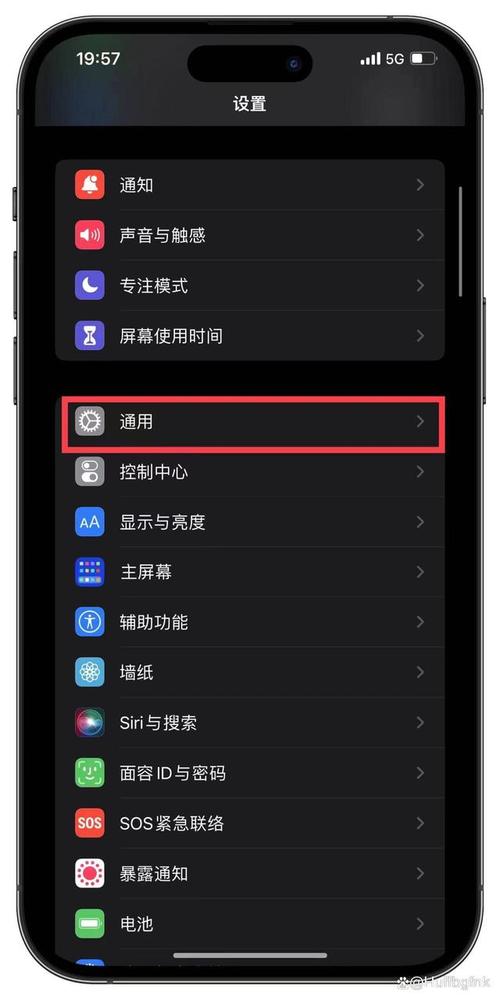
(图片来源网络,侵删)
原理:
这个方法需要两个应用:
- 主微信:你日常使用的微信。
- 微信小助手:一个辅助应用,用来登录和管理你的第二个微信账号,它会创建一个独立的、隔离的微信环境。
优点:
- 非常稳定:因为是独立的应用,所以和主微信互不干扰,不会闪退。
- 安全可靠:不涉及破解,相对安全。
- 功能完整:第二个微信里的所有功能(朋友圈、支付、小程序等)都能正常使用。
- 切换方便:可以在主微信和“小助手”之间快速切换。
缺点:
- 需要额外安装一个App。
- 通知可能不全:有时第二个微信的通知会延迟或不显示(取决于App版本和iOS版本)。
操作步骤:
-
在App Store搜索并下载“微信小助手”。
注意:市面上有很多类似名字的应用,选择一个评分高、下载量大的,通常它的图标是微信的Logo加上一个数字“2”或者一个类似“+”的符号。
-
打开“微信小助手”App。
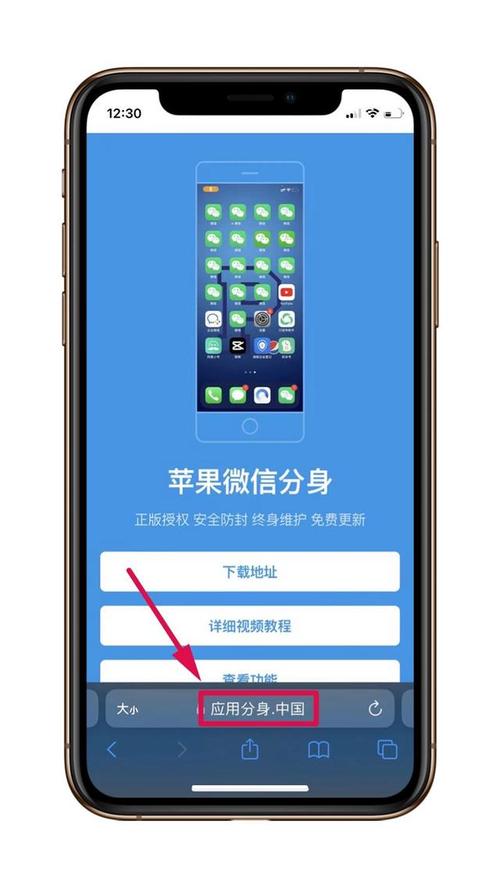 (图片来源网络,侵删)
首次打开时,它会引导你进行设置。
-
登录第二个微信账号。
在“微信小助手”内部,你会看到一个类似微信的登录界面,使用你的第二个微信账号和密码进行扫码或密码登录。
-
开始使用。
登录成功后,你就可以在这个“微信小助手”里使用你的第二个微信了,它会像一个独立的App一样,出现在你的手机桌面上。
-
如何切换?
- 你可以像切换普通App一样,在主屏幕上找到并点击“微信小助手”来使用第二个微信。
- 也可以通过从屏幕底部上滑(或使用手势)打开App切换器,在“微信”和“微信小助手”之间来回切换。
使用企业签名版微信(不推荐,有风险)
这种方法是通过安装一个非官方渠道的、经过“企业签名”的微信版本来实现分身。
原理:
开发者将自己的微信应用打包,并使用一个“企业开发者证书”进行签名,然后分发给你安装,这个证书的有效期通常很短(1-3个月),到期后应用就会失效。
优点:
- 体验最接近原生:界面和操作和官方微信几乎一模一样。
- 可以同时在线:理论上可以和主微信同时接收消息。
缺点(非常重要!):
- 极度不安全:这些App可能被植入木马、病毒,窃取你的个人信息、聊天记录、支付密码等。
- 随时失效:企业证书会被苹果吊销,一旦失效,你安装的微信会立即无法打开,所有聊天记录和数据可能丢失(无法迁移回官方微信)。
- 容易被封号:使用非官方微信是微信明令禁止的行为,一旦被检测到,你的微信账号有被永久封禁的风险。
- 频繁重装:证书到期后需要寻找新的重签版App,重新下载安装,非常麻烦。
操作步骤(仅作了解,强烈不建议尝试):
- 通过第三方App分发平台(如“爱思助手”、“PP助手”等)电脑端安装。
- 或者通过一些网站提供的描述文件安装。
- 安装后桌面上会出现两个微信图标,即可使用。
⚠️ 重要警告:强烈不建议普通用户使用此方法! 安全风险和数据丢失风险远大于其带来的便利。
使用“快捷指令”(功能有限,有门槛)
这是一个相对“高级”的方法,利用iOS自带的“快捷指令”App来实现,但它无法实现完整的微信双开,只能实现部分自动化操作。
原理:
通过创建一个快捷指令,来模拟登录和切换微信账号的过程,但这通常需要你在一台旧手机或备用设备上登录第二个微信,然后用快捷指令在主手机上控制它。
优点:
- 利用系统原生功能,相对安全。
- 可以实现一些自动化操作。
缺点:
- 功能非常有限:无法真正在同一个手机上同时运行两个微信。
- 设置复杂:需要多台设备配合,对普通用户不友好。
- 体验不佳:操作繁琐,不如前两种方法方便。
总结与建议
| 方法 | 优点 | 缺点 | 推荐指数 |
|---|---|---|---|
| 微信小助手 | 稳定、安全、功能完整 | 需额外安装App,通知可能不全 | ★★★★★ (强烈推荐) |
| 企业签名版 | 体验接近原生 | 高风险(安全、封号)、不稳定、需频繁重装 | ☆☆☆☆☆ (不推荐,风险极高) |
| 快捷指令 | 利用原生功能,安全 | 功能有限,设置复杂,体验差 | ★★☆☆☆ (适合技术爱好者) |
给你的最终建议:
对于绝大多数只想在工作和生活上分开使用微信的用户来说,使用“微信小助手”是最佳选择,它安全、稳定,虽然多了一个App,但这是在iOS系统下最合规、最可靠的解决方案。
请务必远离“企业签名版”微信,为了你的账号安全和隐私,不要因小失大。


