


通过“系统”信息查看(最直接)
这是最快捷的方法,可以一目了然地看到电脑的基本型号信息。
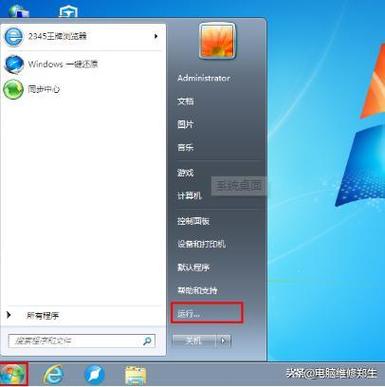
(图片来源网络,侵删)
-
点击屏幕左下角的 “开始” 按钮。
-
右键点击“计算机”(或“我的电脑”),在弹出的菜单中选择 “属性”。
-
在打开的“系统”窗口中,您可以看到计算机的基本信息。
- “计算机型号”:这里通常会直接显示您的台式机或笔记本的品牌和型号,"HP Pavilion 15-ckxxx" 或 "DESKTOP-XZ1234"。
- “系统类型”:显示您是运行 32 位 (x86) 还是 64 位 (x64) 系统。
优点:操作最简单,一步到位。
通过设备管理器查看(硬件信息更详细)
设备管理器可以查看电脑里所有硬件的详细信息,包括主板、显卡、声卡等,如果方法一中的“计算机型号”显示不完整或不准确,这里通常能找到更精确的型号。
- 同样,点击 “开始” 按钮。
- 右键点击“计算机”,选择 “管理”。
- 在打开的“计算机管理”窗口中,从左侧的列表中选择 “设备管理器”。
- 在设备管理器中,找到并展开 “计算机” 这一项。
- 双击其下的设备(通常是 "ACPI x86-based PC" 或类似名称),会弹出一个属性窗口。
- 切换到 “详细信息” 选项卡,然后在下拉菜单中选择 “硬件 Id”。
- 在“值”一栏中,您会看到一串很长的代码(如
VEN_xxxx&DEV_xxxx&SUBSYS_xxxxxx),这串代码是硬件的唯一标识,您可以将它复制下来,去网上搜索,通常能找到对应的主板或整机型号。
优点:可以获取最底层的硬件ID,对于精确识别非常有用。
通过系统信息工具查看(信息最全面)
系统信息工具是一个功能强大的系统诊断工具,它能提供非常详尽的软硬件清单。
-
点击 “开始” 按钮。
-
在搜索框中输入
msinfo32,然后按回车键。 -
系统会自动打开“系统信息”窗口。
-
在“系统摘要”页面中,您可以找到非常详细的信息:
- “系统制造商”:通常是电脑品牌,如 "HP", "Lenovo", "Dell"。
- “系统型号”:这里通常会显示最准确的电脑型号,"ThinkPad E490"。
- “基板制造商”/“基板产品”:显示主板的制造商和型号。
- 处理器、内存、磁盘等所有硬件信息都一目了然。
优点:信息最全面、最权威,是技术人员常用的方法。
通过物理标签查看(最原始可靠)
对于品牌台式机和笔记本电脑,机身本身通常会有一个标签贴纸,上面印有产品的型号。
- 笔记本电脑:通常在机身底部的背面标签上,会明确标注 "Product Model" 或 "型号"。
- 台式机:通常在机箱的侧面或顶部,会有一个标签,上面写着 "Service Tag"(服务标签)、"Serial Number"(序列号)和 "Model"(型号)。
优点:100%准确,是官方的型号标识。
| 方法 | 优点 | 缺点 | 适用场景 |
|---|---|---|---|
| 系统属性 | 操作最简单,一步到位 | 某些DIY组装机可能显示不完整 | 快速查看基本型号 |
| 设备管理器 | 可获取硬件ID,精确识别 | 操作稍多,需要理解硬件ID | 型号信息不准确时,用于精确查找 |
| 系统信息 | 信息最全面、最权威 | 需要运行一个小程序 | 需要了解所有软硬件详细信息时 |
| 物理标签 | 100%准确,官方标准 | 需要查看电脑实物 | 最可靠的方式,尤其适用于品牌机 |
建议:
- 首选方法一,如果信息显示完整,就不用再试其他方法了。
- 如果方法一显示为 "DESKTOP-XXXXX" 这样的默认名称,那很可能是自己组装的电脑,这时可以尝试方法三查看“系统制造商”和“系统型号”,或者方法二通过硬件ID来查找主板型号。
- 如果是品牌机,方法四查看机身标签是最快最准的。


