


使用“磁盘工具”(最常用、最推荐)
这是 macOS 系统内置的官方工具,功能强大且安全。
(图片来源网络,侵删)
操作步骤:
- 插入 U 盘:将您的 U 盘插入 Mac 的 USB 端口。
- 打开“磁盘工具”:
- 点击屏幕左上角的 访达 菜单。
- 选择 应用程序 > 实用工具 > 磁盘工具。
- 或者使用 Spotlight 搜索(按
Command + 空格键),输入“磁盘工具”并打开。
- 选择 U 盘:
- 在磁盘工具的左侧边栏中,找到您的 U 盘。请务必仔细辨认名称,确保选择的是 U 盘,而不是 Mac 的内置硬盘(通常是 "Macintosh HD" 或类似名称)。
- U 盘的名称通常由其品牌和容量组成,"SanDisk Ultra" 或 "Toshiba USB 3.0"。
- 抹掉(格式化)U 盘:
- 选中 U 盘后,点击工具栏上的 “抹掉” 按钮。
- 设置格式和名称:
- 名称:为您格式化后的 U 盘输入一个新的名称,"My USB Drive"。
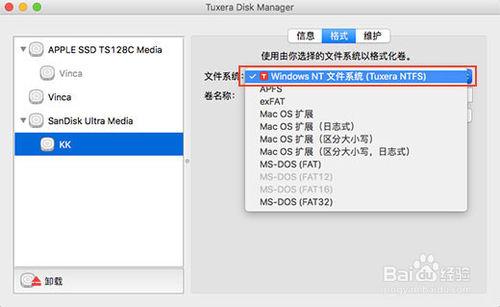
- 格式:这是最关键的一步,请根据您的需求从下拉菜单中选择一种格式。(格式选项详解见下方)
- 方案:通常选择 “GUID 分区图”,这是现代 Mac 和 PC 硬盘的标准格式,兼容性最好,除非您有特殊需求(如只用于非常旧的 Mac),否则都选择此项。
- 抹掉:
- 确认所有设置无误后,点击右下角的 “抹掉” 按钮。
- 系统会弹出确认窗口,再次点击 “抹掉” 即可。
- 完成:等待进度条走完,U 盘格式化就完成了,它现在会出现在访达的侧边栏和桌面上。
使用“访达”(Finder)
对于简单的快速格式化,使用访达也非常方便。
操作步骤:
- 插入 U 盘:将 U 盘插入 Mac。
- 打开访达:点击 Dock 上的访达图标。
- 选择 U 盘:在访达侧边栏中找到并点击您的 U 盘名称。
- 抹掉磁盘:
- 在顶部菜单栏中,点击 “通用” 菜单。
- 选择 “抹掉‘[您的U盘名称]’...”。
- 设置格式和名称:
- 接下来的弹窗与磁盘工具中的类似,您可以设置 名称 和 格式。
- 同样,格式 建议选择 MS-DOS (FAT) 或 exFAT,方案 选择 GUID 分区图。
- 抹掉:点击 “抹掉” 按钮确认即可。
格式选择详解(非常重要!)
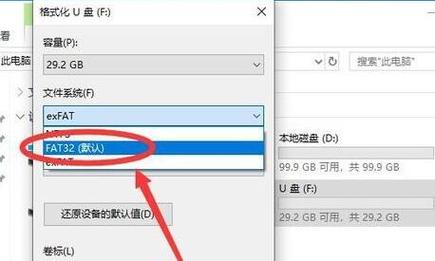
选择哪种格式直接决定了 U 盘能否在 Mac、Windows、电视、汽车音响等设备上使用。
(图片来源网络,侵删)
| 格式 | 全称 | 优点 | 缺点 | 适用场景 |
|---|---|---|---|---|
| APFS | Apple File System | Mac 的现代标准,性能高、支持快照、加密、空间共享等。 | 兼容性差,Windows 系统无法识别,旧版 macOS (10.12 及之前) 也不支持。 | 仅用于 Mac 之间传输文件,特别是存储大型项目、视频等。 |
| Mac OS 扩展 (日志式) | HFS+ | 旧版 Mac 的标准格式,稳定可靠。 | 兼容性差,Windows 系统需要安装第三方软件才能读写,且通常只能读不能写。 | 用于连接非常旧的 Mac 电脑(10.12 之前)。 |
| MS-DOS (FAT) | FAT32 | 跨平台兼容性之王,几乎所有设备(Windows, Mac, Linux, 游戏机, 智能电视等)都能读写。 | 单文件大小限制为 4GB,格式化速度较慢,且对大容量 U 盘空间利用率不高。 | 在不同操作系统之间频繁交换小文件,如 Office 文档、图片、音乐等。 |
| exFAT | Extended File Allocation Table | 完美的折中方案,没有 4GB 文件大小限制,兼容性也很好(Win 7+ 和 macOS 都原生支持)。 | 比 APFS 功能少,安全性较低。 | 强烈推荐用于日常跨平台使用,存储高清视频、大型安装包、备份文件等。 |
总结建议:
- 如果你只在 Mac 上使用:选择 APFS。
- 如果你需要在 Mac 和 Windows 之间传输文件:
- 如果文件都小于 4GB:可以选择 MS-DOS (FAT)。
- 如果文件大于 4GB(如电影、游戏安装包):必须选择 exFAT,这是目前最主流的跨平台格式。
⚠️ 重要注意事项
- 数据会丢失! 格式化会永久删除 U 盘上的所有数据,请务必备份重要文件后再进行操作。
- 确认选对磁盘! 在磁盘工具中操作时,一定要再三确认左侧选中的是 U 盘,而不是你的 Mac 硬盘,选错并抹掉会导致系统崩溃和数据丢失。
- 弹出 U 盘:格式化完成后,最好在访达中右键点击 U 盘,选择 “推出”,然后再拔出,以防止数据损坏。
- U 盘无法写入/显示为只读:U 盘之前在 Windows 系统上设置了“只读”属性,格式化是最好的解决方法,如果格式化后仍有问题,可能是 U 盘本身硬件损坏。
(图片来源网络,侵删)


