


通过WiFi/热点连接(最常见)
绝大多数支持手机互联的行车记录仪都采用这种方式,它通常需要将手机连接到记录仪自带的WiFi网络中。

(图片来源网络,侵删)
操作步骤(通用流程):
-
准备工作:
- 确保行车记录仪已通电并正常开机。
- 确保手机电量充足,并连接了可用的Wi-Fi网络(这一步不是必须的,但有助于后续App的更新和视频上传)。
- 在手机应用商店搜索并下载与您的行车记录仪品牌匹配的官方App,小米、360、盯盯拍、70迈等都有自己专属的App。
-
开启行车记录仪的WiFi/热点功能:
- 通过机身按键: 很多记录仪侧面或背面有一个“WIFI”或“设置”按键,长按或短按即可开启热点,热点开启后,记录仪的指示灯通常会闪烁。
- 通过语音指令: 部分支持语音控制的记录仪,可以说“你好,小X,打开WiFi”来开启。
- 通过屏幕触摸: 如果记录仪有屏幕,直接在屏幕上找到设置菜单,开启“WiFi热点”或“网络共享”功能。
-
在手机上连接记录仪的WiFi:
- 打开你手机的 “设置” -> “WLAN” (或 “Wi-Fi”)。
- 在可用网络列表中,找到你行车记录仪的WiFi名称,这个名称通常是设备型号或自定义名称(如 "Xiaomi_Dashcam_XXXX", "DDPAI_XXXX")。
- 点击该WiFi,输入连接密码(密码通常记录在说明书上,或贴在记录仪机身某处)。
- 注意: 连接记录仪的WiFi后,你的手机将暂时无法访问互联网,这是正常的,因为手机现在是连接到了记录仪自建的小网络。
-
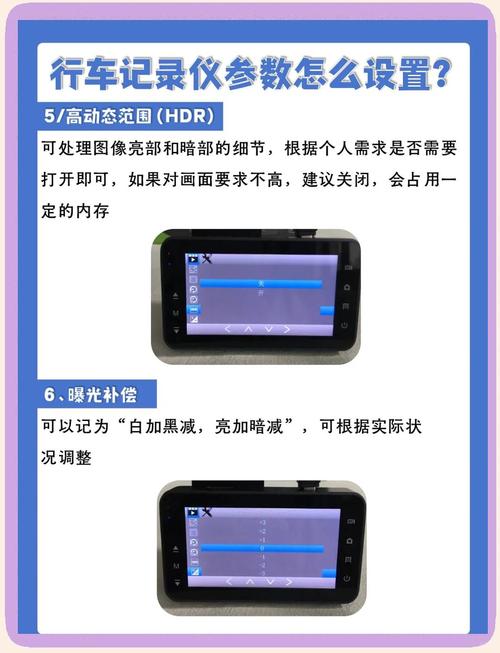
打开App并连接设备:
 (图片来源网络,侵删)
- 打开之前下载好的行车记录仪官方App。
- App会自动搜索并连接到已连上同一WiFi的记录仪设备。
- 如果没有自动连接,App内通常会有一个“添加设备”或“扫描设备”的按钮,点击后手动选择你的设备进行连接。
-
开始使用:
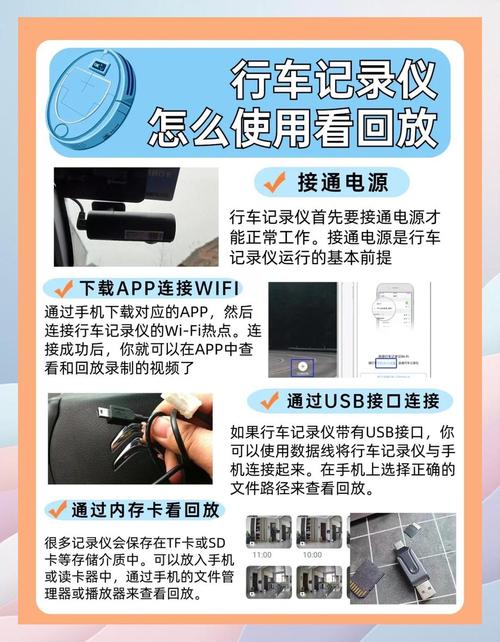
连接成功后,你就可以在手机App上看到实时画面、回放历史录像、下载视频到手机、调整记录仪的各项参数(如分辨率、停车监控灵敏度等)了。
通过蓝牙连接(较少见,通常作为辅助)
有些行车记录仪使用蓝牙进行初步配对,然后再通过Wi-Fi进行数据传输,蓝牙连接本身通常不能用于传输视频流,而是为了简化配对过程。
操作步骤(以蓝牙辅助为例):
- 准备工作: 同上,确保设备通电,并下载好官方App。
- 开启蓝牙: 在手机设置中打开蓝牙功能。
- 在App中添加设备: 打开行车记录仪的官方App,选择“添加设备”或“+”号。
- 进入配对模式:
- App会提示你让行车记录仪进入配对模式,这通常是通过长按特定按键(如“电源”和“模式”组合键)或在App内点击“开始配对”按钮来触发。
- 记录仪进入配对模式后,会闪烁蓝灯或有提示音。
- App自动搜索并配对: App会自动搜索周围的蓝牙设备,找到你的记录仪后,点击进行配对,这个过程通常不需要输入密码。
- 切换到Wi-Fi连接: 蓝牙配对成功后,App会自动跳转到Wi-Fi连接步骤,此时你需要按照 方法一 的第2、3步,去手机Wi-Fi设置里连接记录仪的热点。
- 完成连接: 连接上Wi-Fi后,你就可以在App中进行各种操作了。
常见问题与解决方法
| 问题现象 | 可能原因 | 解决方法 |
|---|---|---|
| 手机找不到记录仪的WiFi | 记录仪未开启热点功能。 记录仪热点信号弱(距离太远或有障碍物)。 手机WIFI列表未刷新。 |
检查记录仪指示灯是否闪烁,确认热点已开启。 将手机尽量靠近记录仪(通常在1米内)。 在手机Wi-Fi设置页面,下拉刷新列表。 |
| App无法连接到设备 | 手机未连接到记录仪的Wi-Fi。 App版本过旧或存在Bug。 记录仪固件版本过旧。 |
最重要的一步: 确保手机Wi-Fi已连接到记录仪的WiFi,而不是家里的Wi-Fi。 前往应用商店更新App到最新版本。 在App内尝试检查并更新记录仪的固件。 |
| 连接后画面卡顿或延迟 | 记录仪和手机之间的Wi-Fi信号不稳定。 同时连接了过多设备,导致网络拥堵。 视频分辨率设置过高。 |
将手机靠近记录仪,减少障碍物。 断开其他不必要的设备连接。 在记录仪设置中,尝试降低视频的分辨率或帧率。 |
| 忘记连接密码 | - | 查看行车记录仪的说明书,密码通常印在说明书或设备贴纸上,也可以尝试恢复出厂设置(注意会清除所有录像和设置)。 |
| 连接成功但无法下载视频 | 视频文件过大,传输时间较长。 记录仪存储卡有问题(如损坏、文件系统错误)。 |
耐心等待,或者使用App内的“快传”功能(如果支持)。 将存储卡取出,用读卡器连接电脑进行格式化,或更换一张新的高速卡。 |
总结与建议
- 首选Wi-Fi连接: 99%的情况下,你都需要使用 方法一(Wi-Fi连接),这是最直接、最主流的方式。
- 查阅说明书: 每个品牌和型号的操作细节可能略有不同,遇到问题时,第一选择永远是阅读随机附带的使用说明书。
- 保持固件更新: 定期通过App更新行车记录仪的固件,可以修复已知的连接问题,并提升稳定性。
- 关闭手机数据流量: 在连接记录仪Wi-Fi时,最好在手机设置中关闭“移动数据”或打开“飞行模式”,以避免手机误用流量,造成不必要的费用。
希望这份详细的指南能帮助您顺利地将行车记录仪和手机连接起来!
(图片来源网络,侵删)


