


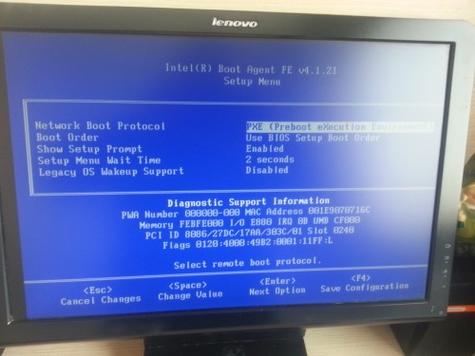
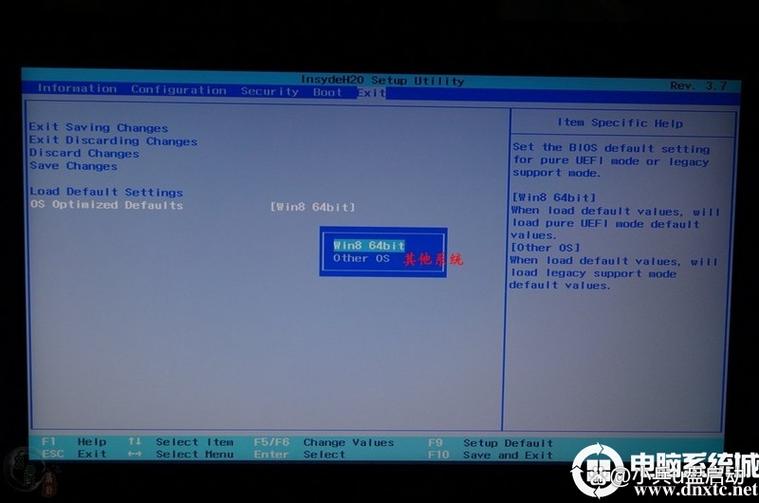
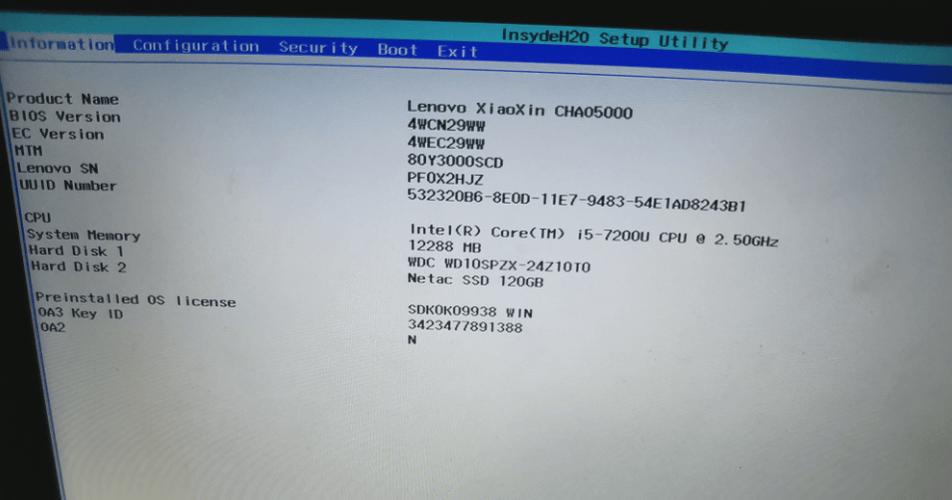
现在很多新款的联想电脑,尤其是在 Windows 10/11 系统中,进入的不再是传统的蓝色背景的 BIOS 界面,而是更现代化的 UEFI 设置界面,它通常被称为 "Lenovo Vantage"(联想电脑管家) 或 "BIOS Setup",界面可能是图形化的,也可能是传统的蓝色文本界面,但它们的进入方法基本一致。
(图片来源网络,侵删)
下面我将从最常见的原因开始,提供一系列解决方案,你可以按照顺序逐一尝试。
第一步:尝试最常用的按键
这是最快、最应该首先尝试的方法。
-
彻底关机:
- 不要只点击“关机”然后让电脑进入睡眠模式。
- 长按电源键 5-10秒,直到电脑完全断电,屏幕全黑。
- 拔掉电源适配器(如果是笔记本)和所有外接设备(U盘、鼠标、打印机等)。
-
开机并立即按键:
 (图片来源网络,侵删)
- 重新插上电源适配器。
- 按下电源键开机。
- 在联想标志(Lenovo Logo)出现的同时,立刻、反复地、疯狂地按
F2或Fn + F2键,很多笔记本需要同时按Fn键。 F2不行,也可以尝试Del或Fn + Del键。- 关键点:一定要在开机后的第一时间就按,不要等看到 Logo 再按,那时候可能就错过了时机。
第二步:如果第一步无效,尝试其他方法
如果疯狂按键没用,可以试试以下几种方法:
方法1:使用“Novo”按钮(联想独有功能)
这个方法非常可靠,尤其适用于无法进入系统时。
- 找到 Novo 按钮:
- 笔记本:通常在电源键旁边,是一个小孔,形状像一根回形针(📎),你需要用一根牙签或回形针针尖去戳它。
- 台式机:通常在主机机箱的正面或顶部,是一个小按钮,上面可能有一个箭头符号或 "U" 形图标。
- 操作步骤:
- 确保电脑已关机并断电。
- 用牙签长按
Novo按钮约 5-10 秒,然后松开。 - 电脑会启动到一个蓝色的菜单界面,叫做 "Novo Button Menu"。
- 在这个菜单中,使用键盘的方向键选择
BIOS Setup,然后按Enter键即可进入。
方法2:通过 Windows 系统内部进入
如果你的电脑能正常进入 Windows 系统,可以试试这个方法。
- 打开 设置(可以按
Win + I快捷键)。 - 进入 “系统” -> “恢复”。
- 在 “高级启动” 部分,点击 “立即重新启动”。
- 电脑会重启并进入一个蓝色的选择界面。
- 依次选择 “疑难解答” -> “高级选项” -> “UEFI 固件设置”。
- 点击 “重启”,电脑就会自动进入 BIOS/UEFI 设置界面。
方法3:从电源菜单进入(适用于 Windows 10/11)
- 在 Windows 桌面,点击 “开始” 菜单。
- 点击电源按钮图标。
- 按住
Shift键的同时,点击 “重启”。 - 之后会进入与方法2类似的蓝色选择界面,按照相同的路径(疑难解答 -> 高级选项 -> UEFI 固件设置)即可进入。
第三步:如果以上方法都无效,可能是硬件或软件问题
如果连 Novo 按钮都无法进入,那问题可能更复杂一些。
(图片来源网络,侵删)
检查1:断开所有外接设备
U盘、移动硬盘、外接显示器、打印机等设备会干扰启动过程,请确保只连接电源和显示器(如果是台式机),然后尝试进入 BIOS。
检查2:重置 BIOS/CMOS
BIOS 设置本身出了错,导致无法进入,重置 BIOS 可以将其恢复到出厂默认状态。
-
笔记本:
- 彻底关机并拔掉电源适配器。
- 翻到笔记本背面,找到一个小小的
Reset Hole(复位孔),旁边通常标有 "RTC" 或一个小圆圈。 - 用牙签长按这个孔里的按钮 15-30秒。
- 松开后,重新连接电源并开机,再尝试进入 BIOS。
-
台式机:
- 拔掉主机电源线。
- 打开主机侧面板。
- 在主板上找到一块 纽扣电池(通常是 CR2032 型号)。
- 小心地用指甲或小工具将其取出,等待 5-10分钟,让主板上的电容完全放电。
- 将电池装回,盖上侧面板,接通电源,再尝试进入。
检查3:屏幕问题
- 检查连接:如果是台式机,检查显示器和主机的视频线(HDMI/DP/VGA)是否插紧。
- 切换输入源:如果你的笔记本连接了外接显示器,请按
Win + P键,选择“仅电脑屏幕”或“复制”,确保信号输出到了笔记本自己的屏幕上。 - 尝试外接显示器:将笔记本连接到另一台显示器上,看看是否能显示内容。
总结与建议
| 问题现象 | 推荐解决方案 |
|---|---|
| 首选尝试 | 彻底关机 -> 开机疯狂按 F2 或 Fn+F2 |
| 无法进入系统,首选方法 | 使用 Novo 按钮 |
| 能进入 Windows 系统 | 通过“设置” -> “系统” -> “恢复”进入 |
| 疯狂按键无效,怀疑设置错乱 | 重置 BIOS/CMOS(通过复位孔或抠电池) |
| 屏幕黑屏,但电脑有反应 | 检查显示器连接、切换屏幕、换外接显示器 |
如果以上所有方法都尝试了,仍然无法进入 BIOS,那么很可能是主板等硬件出现了故障,这种情况下,建议联系联想官方售后服务进行检测和维修。
希望这些步骤能帮助你解决问题!


