


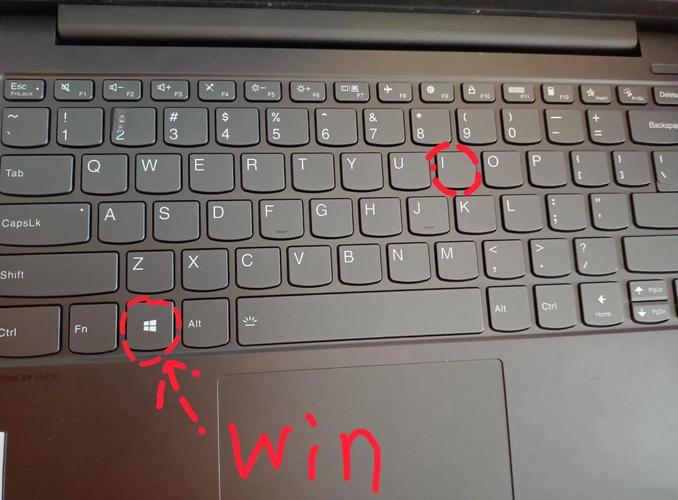
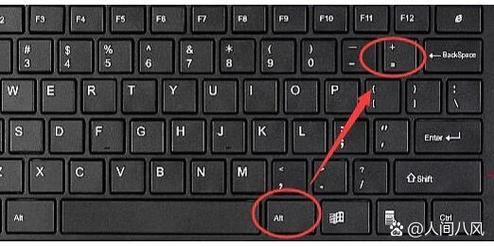
苹果电脑的 Option 键 就相当于 Windows 电脑的 Alt 键。
(图片来源网络,侵删)
Option 键的位置
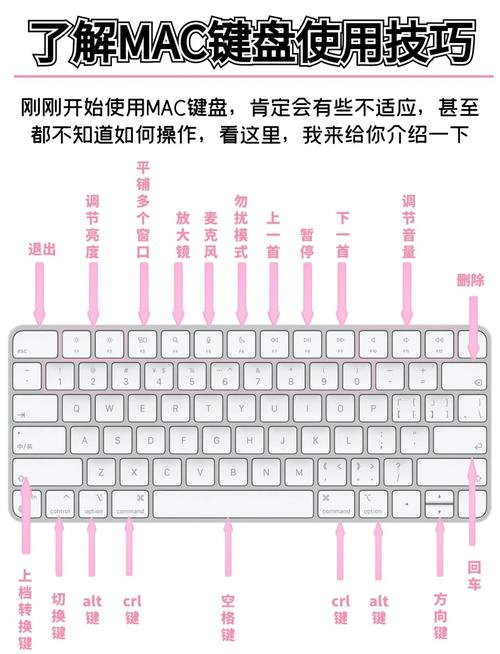
苹果键盘上的 Option 键 通常位于 Control 键 (⌃) 和 Command 键 (⌘) 之间。
注意:
- 苹果键盘布局:苹果键盘的布局和 Windows 键盘不同,它没有 Windows 键,而是多了一个 Command 键 (⌘) 和一个 Option 键 (⌥)。
- 不同键盘型号:在紧凑型的 MacBook 键盘或带 Touch ID 的键盘上,Option 锵的位置可能略有不同,但总是在 Control 和 Command 键之间。
Option 键的主要用途
在 macOS 中,Option 键的功能非常强大,远不止是“Alt”,它主要有以下几种用途:
a. 输入特殊字符(最常用)
这是 Option 键最核心的功能之一,按住 Option 键再按其他字母或符号键,可以输入很多特殊的字符。
(图片来源网络,侵删)
- 示例:
Option + G→ (版权符号)Option + 2→ (商标符号)Option + Shift + 2→ (商标符号,另一种写法)Option + 8→ (项目符号)Option + 5→ (无穷符号)Option + 3→ (圆周率符号)
你可以使用 macOS 自带的 “字符检视器” 来查看所有可以输入的特殊字符,打开方法:
- 打开“系统偏好设置” > “键盘”。
- 勾选“显示键盘与表情检视器”菜单栏选项。
- 之后在菜单栏就会看到一个图标,点击它就可以看到所有 Option 组合键能输入的字符。
b. 作为修饰键
在许多快捷键中,Option 键扮演着“Alt”的角色。
- 示例:
Option + Command + Esc:强制退出卡死的程序(相当于 Windows 的Ctrl + Alt + Del)。Option + Command + Q:立即锁定屏幕。- 在 Safari 或 Chrome 中,
Option + 左右方向键可以在历史记录中前后跳转。
c. 启动时进行特殊操作
在按下电源键开机后,按住 Option 键,可以进入“启动管理器”,让你选择从哪个硬盘或 U 盘启动电脑。
d. 精确调整
在图形界面中,按住 Option 键可以让你进行更精细的操作。
(图片来源网络,侵删)
- 示例:
- 调整窗口大小时,按住 Option 键可以让窗口从中心点向外扩展。
- 使用“裁剪”工具时,按住 Option 键可以锁定长宽比。
与 Windows Alt 键的对比
| 功能 | Windows | macOS |
|---|---|---|
| 核心功能 | Alt 键 | Option 键 |
| 菜单快捷键 | Alt + F (文件) | Command 键 (⌘) |
| 特殊字符 | Alt + 数字小键盘 | Option + 字母/符号 |
| 强制退出 | Ctrl + Alt + Del |
Option + Command + Esc |
| 切换输入法 | Alt + Shift |
Control + 空格键 |
| Alt Gr 键 | 用于输入特殊字符(如 €) | Option 键 |
| 右键菜单 | Shift + F10 |
Control + 点击 |
当你需要在苹果电脑上执行原本在 Windows 上用 Alt 键 的操作时,绝大多数情况下,你应该使用 Option 键。
希望这个解释对你有帮助!


