


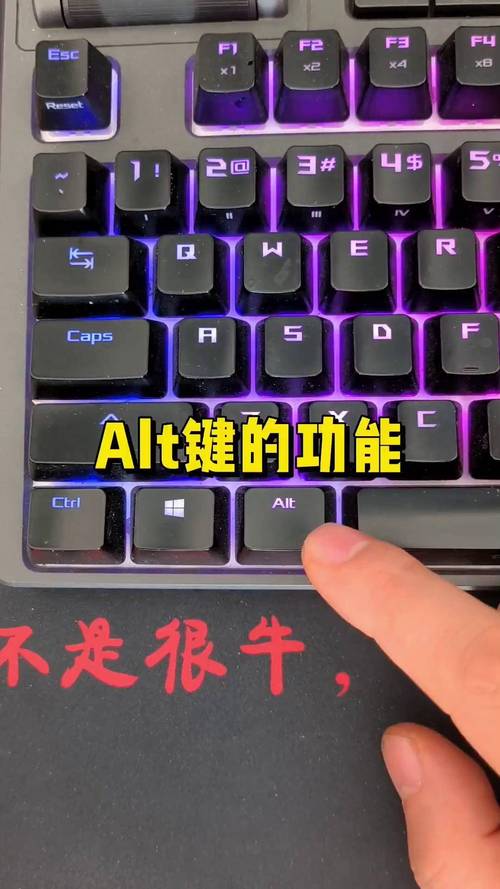
苹果电脑上的 Alt 键就是 Option (⌥) 键。
(图片来源网络,侵删)
下面我为你详细解释一下,帮助你更好地理解和使用。
键盘上的位置和名称
在苹果键盘上,这个键通常位于 Control (⌃) 键和 Command (⌘) 键之间。
- 它的正式名称是
Option键。 - 它的图标是一个 符号,看起来像是一个向上的箭头穿过一个向下的箭头。
- 它也被称为 “交替”键,因为它可以让你输入备选字符或执行备选操作。
为什么叫 Option 而不是 Alt?
这主要是历史原因:
- 在早期的 Mac 系统中,这个键的主要功能就是提供“选项”,比如输入特殊字符(比如按
Option + G输入 符号)。 Alt(Alternate) 这个命名主要来自于 IBM PC 及其后续的 Windows 系统,其功能和 Mac 的Option键非常相似。- 为了保持系统的一致性,macOS 一直沿用了
Option这个名称。
你可以把 Option 理解为苹果版的 Alt,它们的功能在很多情况下是相通的。
(图片来源网络,侵删)
Option 键的主要用途
Option 键在 macOS 中非常重要,主要有以下几种用途:
a) 输入特殊字符(最常用)
这是 Option 键最核心的功能,它就像一个“隐藏”的字符菜单。
- 示例:
Option + G= © (版权符号)Option + 2= ™ (商标符号)Option + 8= • (实心圆点)Option + 5= ∞ (无穷符号)Shift + Option + 8= ° (度数符号)Option + ,= ` (反引号)Option + V= √ (根号)
小技巧: 你可以使用 “字符检视器” 来查找所有特殊字符,在任意文本输入界面,按
Control + Command + 空格键就可以调出它,里面可以看到所有字符以及对应的快捷键。
b) 修改系统操作
按住 Option 键再点击某些菜单或按钮,会发现文字发生了变化,从而提供更高级的选项。

(图片来源网络,侵删)
- 示例:
- 关机/重启: 按住
Option键,屏幕左上角的“关机”会变成“重新启动”。 - 清废纸篓: 在废纸篓图标上按住
Option键,右键菜单里的“废纸篓”会变成“立即清倒”,可以跳过确认对话框。 - 音量控制: 按住
Option键再点击菜单栏的音量图标,可以显示“输出设备”和“输入设备”的详细选项。
- 关机/重启: 按住
c) 按住 Option 键进行拖放
按住 Option 键拖放一个文件或文件夹,会创建一个该文件的副本,而不是移动它,这在 macOS 中非常常用。
d) 启动时的特殊功能
在开机时按住 Option 键,可以进入“启动管理器”,让你选择从哪个硬盘或系统启动。
与 Windows 的对比
| 功能 | Windows | macOS (苹果) |
|---|---|---|
| 键名 | Alt (Alternate) |
Option |
| 输入特殊字符 | Alt + 数字小键盘 |
Option + 字母键 |
| 修改菜单选项 | Shift + F10 (右键菜单) |
Option + 左键点击 |
| 创建副本 | Ctrl + 拖放 |
Option + 拖放 |
| 打开右键菜单 | 鼠标右键 或 Shift + F10 |
Control + 左键点击 |
- 苹果电脑的
Alt键就是Option (⌥)键。 - 它最主要的功能是输入特殊字符和提供备选操作。
- 在使用时,可以把它想象成 Windows 里的
Alt键,功能非常相似,只是名称和具体快捷键组合不同。
希望这个解释能帮助你快速适应苹果电脑!


