


核心命令(最常用)
这几个命令基本能覆盖 90% 的日常配置查看需求。
(图片来源网络,侵删)
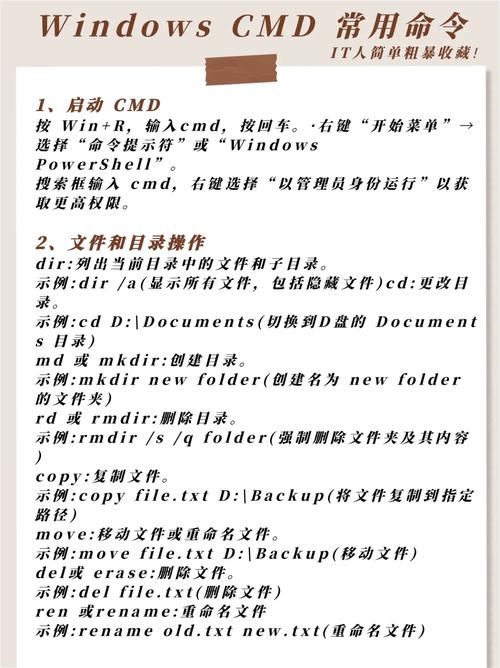
systeminfo - 系统信息总览
这是查看系统信息最全面、最直接的命令,它会列出几乎所有关于硬件、操作系统、网络、热修补件等详细信息。
使用方法:
在 CMD 中直接输入 systeminfo,然后按回车。
包含:**
- 主机名、操作系统名称、版本、制造商、型号、系统类型 (32位/64位)
- 处理器信息 (CPU 型号、核心数、速度)
- 物理内存总量 (RAM大小)
- 虚拟内存总量
- 网卡信息 (IP地址、MAC地址、DNS服务器)
- 系统启动时间、热修补程序等
示例输出片段:
主机名:            WIN-ABC123
操作系统名称:       Microsoft Windows 11 专业版
操作系统版本:       10.0.22631 N/A Build 22631
系统制造商:         LENOVO
系统型号:           21JRA00L00
处理器:            第 11 代 Intel(R) Core(TM) i7-1185G7 @ 2.90GHz, 2800 Mhz, 4 核, 8 逻辑处理器
已安装的物理内存(RAM): 16.0 GB
...
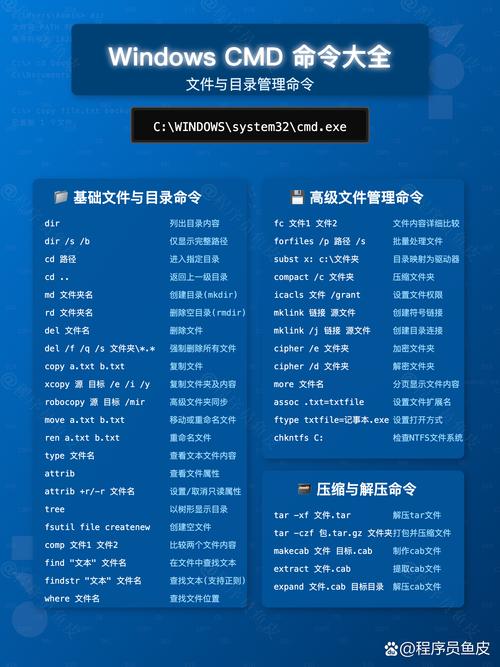
wmic - Windows Management Instrumentation Command-line
这是一个功能极其强大的命令行工具,可以查询和管理系统的几乎所有硬件组件信息。wmic 的输出是纯文本,非常适合复制到其他地方。
(图片来源网络,侵删)
使用方法:
wmic 的基本语法是 wmic <类别> get <属性列表>
常用查询示例:
-
查看详细的 CPU 信息:
wmic cpu get Name, NumberOfCores, MaxClockSpeed, L2CacheSize, L3CacheSize
Name: CPU 型号NumberOfCores: 核心数MaxClockSpeed: 最大频率 (MHz)L2CacheSize,L3CacheSize: 二级和三级缓存大小
-
查看详细的内存信息:
 (图片来源网络,侵删)
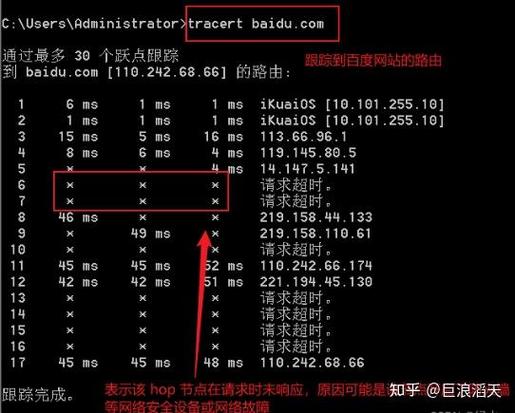
wmic memorychip get BankLabel, DeviceLocator, Capacity, Speed, Manufacturer
Capacity: 每个内存条的容量 (字节),需要手动换算成 GB (除以 1024^3)Speed: 内存频率Manufacturer: 制造商BankLabel,DeviceLocator: 内存插槽位置
-
查看硬盘信息(包括品牌、序列号、大小):
wmic diskdrive get Model, SerialNumber, Size, InterfaceType
Size: 硬盘总容量 (字节),同样需要换算。InterfaceType: 接口类型,如SATA,NVME,IDE等。
-
查看显卡信息:
wmic path win32_VideoController get Name, AdapterRAM, DriverVersion
Name: 显卡型号AdapterRAM: 显存大小DriverVersion: 驱动版本
dxdiag - DirectX 诊断工具
这个命令主要用于查看与图形和多媒体相关的硬件信息,特别是显卡和驱动程序,它生成的信息非常直观,并且可以方便地保存为文本文件。
使用方法:
在 CMD 中输入 dxdiag,然后按回车,会弹出一个图形化窗口。
- 在 "系统" 选项卡下,你可以看到 操作系统、处理器、内存 等基本信息。
- 在 "显示" 选项卡下,你可以看到 显卡型号、制造商、显存大小、驱动版本 等详细信息。
- 点击窗口右下角的 "全部保存" 按钮,可以将所有信息保存为一个
txt文件,方便分享或留存。
辅助命令(特定用途)
msinfo32 - 系统信息
这是一个图形化的系统信息工具,功能和 systeminfo 类似,但界面更友好,信息分类更清晰,它实际上是 systeminfo 的图形界面版本。
使用方法:
在 CMD 中输入 msinfo32,然后按回车,会打开一个名为“系统信息”的窗口。
优点:
- 信息分类明确(硬件资源、组件、软件环境等)。
- 可以直接在窗口中复制信息。
- 可以通过
文件 -> 导出将信息保存为.nfo文件。
driverquery - 驱动程序查询
如果你想快速查看系统中所有已安装的驱动程序及其提供商和文件版本,这个命令非常有用。
使用方法:
driverquery
如果想查看更详细的信息(如驱动签名状态、启动类型等),可以加上 /v 参数:
driverquery /v
实战演练:如何快速获取配置清单
假设你想快速整理一份电脑配置清单,可以按以下步骤操作:
-
打开 CMD:
- 按
Win + R键,输入cmd,然后按回车。
- 按
-
获取 CPU 和内存信息:
wmic cpu get Name, NumberOfCores, MaxClockSpeed
wmic memorychip get Capacity, Speed, Manufacturer
- 注意:内存的
Capacity单位是字节,你需要手动将数值除以1024得到 KB,再除以1024得到 MB,最后除以1024得到 GB。17179869184字节就是16 GB。
- 注意:内存的
-
获取硬盘信息:
wmic diskdrive get Model, Size, InterfaceType
- 注意:硬盘的
Size同样需要换算。1000204886016字节约等于5 GB。
- 注意:硬盘的
-
获取显卡信息:
wmic path win32_VideoController get Name, AdapterRAM
- 注意:显存
AdapterRAM的单位也是字节,换算方法同上。
- 注意:显存
-
获取操作系统信息:
systeminfo | findstr /B /C:"OS 名称" /C:"OS 版本"
- 这里使用了
findstr命令来过滤systeminfo的输出,只显示包含“OS 名称”和“OS 版本”的行,使结果更简洁。
- 这里使用了
总结表格
| 命令 | 主要用途 | 输出格式 | 特点 |
|---|---|---|---|
systeminfo |
最全面的系统信息总览 | 纯文本 | 信息最全,适合快速了解整体情况 |
wmic |
精确查询特定硬件组件 | 纯文本 | 功能强大,可定制性强,适合脚本处理 |
dxdiag |
图形化查看显卡/多媒体信息 | 图形界面 + 文本保存 | 直观,专为图形和游戏优化 |
msinfo32 |
图形化查看详细系统信息 | 图形界面 | 信息分类清晰,易于浏览 |
driverquery |
查看已安装的驱动程序 | 纯文本 | 快速排查驱动问题 |
对于大多数用户来说,systeminfo 和 wmic 是在 CMD 中查看电脑配置的“黄金组合”,你可以根据需要选择最适合的命令。


