


下面我将分 macOS 和 iOS/iPadOS 两大系统,并提供不同场景下的详细设置方法。

(图片来源网络,侵删)
macOS (苹果电脑) 系统不更新设置
对于 Mac,有几种方法可以阻止系统更新,您可以根据需要选择最适合的一种。
暂时跳过当前更新 (最推荐)
这是最灵活的方法,当你看到系统提示有更新,但暂时不想安装时,可以点击“跳过此版本”,这样,系统就不会再提醒你安装这个特定的更新,直到下一个版本发布。
- 点击屏幕左上角的 苹果菜单 。
- 选择 “系统设置” (System Settings)。
- 在左侧边栏中,点击 “软件更新” (Software Update)。
- 在右侧,你会看到可用的更新,点击 “详细信息” (Details) 或直接在更新条目旁找到 “跳过此版本” (Skip This Version) 按钮。
- 点击后,系统将不再提醒你安装这个版本的更新。
优点:简单直接,不影响未来的其他更新。 缺点:下次有新版本发布时,提醒会再次出现。
关闭自动更新 (完全自主控制)
如果你希望完全掌控更新的时机,可以关闭自动下载和安装功能。
(图片来源网络,侵删)
- 打开 “系统设置” > “软件更新”。
- 关闭以下所有开关,这样系统就不会在后台自动下载或安装更新:
- “保持我的 Mac 最新” (Keep My Mac Up to Date)
- “自动更新” (Automatically keep my Mac up to date)
- “检查更新” (Check for Updates) - 关闭后,系统不会自动检查,但你可以随时手动点击检查。
优点:完全由你决定何时检查和安装更新。 缺点:需要你手动去检查更新,可能会错过重要的安全补丁。
通过终端命令禁用自动更新 (高级用户)
如果你熟悉命令行,这是最彻底的禁用方法。
- 打开 “终端” 应用(可以在“应用程序” > “实用工具”文件夹中找到)。
- 复制并粘贴以下命令,然后按回车键:
sudo softwareupdate --set-check-automatic-update off
- 系统会提示你输入管理员密码,输入后按回车。
如何恢复? 如果你想重新开启自动更新,可以使用以下命令:
sudo softwareupdate --set-check-automatic-update on
iOS / iPadOS (iPhone, iPad) 系统不更新设置
iOS/iPadOS 的设置比 macOS 更为严格,因为系统更注重稳定性和安全性,但同样有方法可以阻止更新。
(图片来源网络,侵删)
暂时忽略更新提醒
这是最直接的方法,和方法一类似。
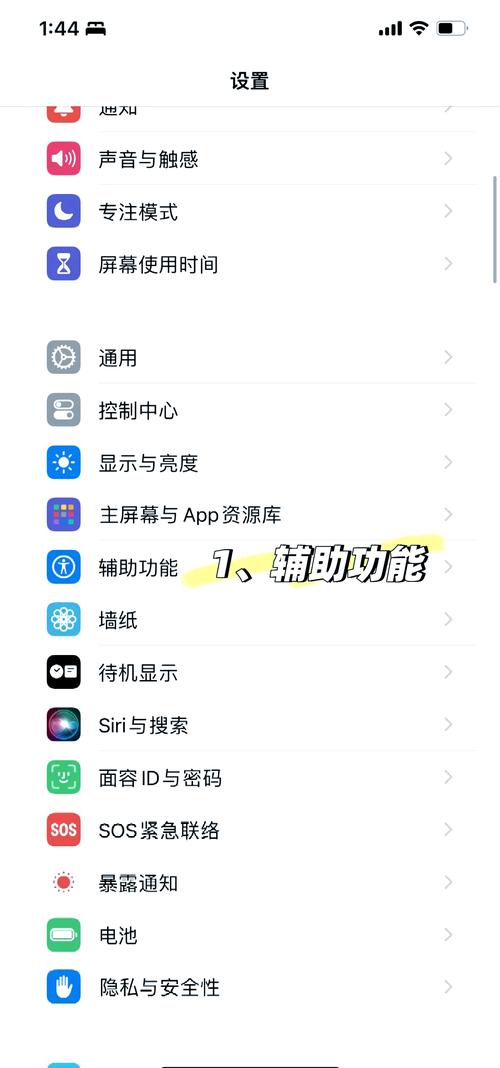
- 打开 “设置” (Settings) 应用。
- 点击 “通用” (General)。
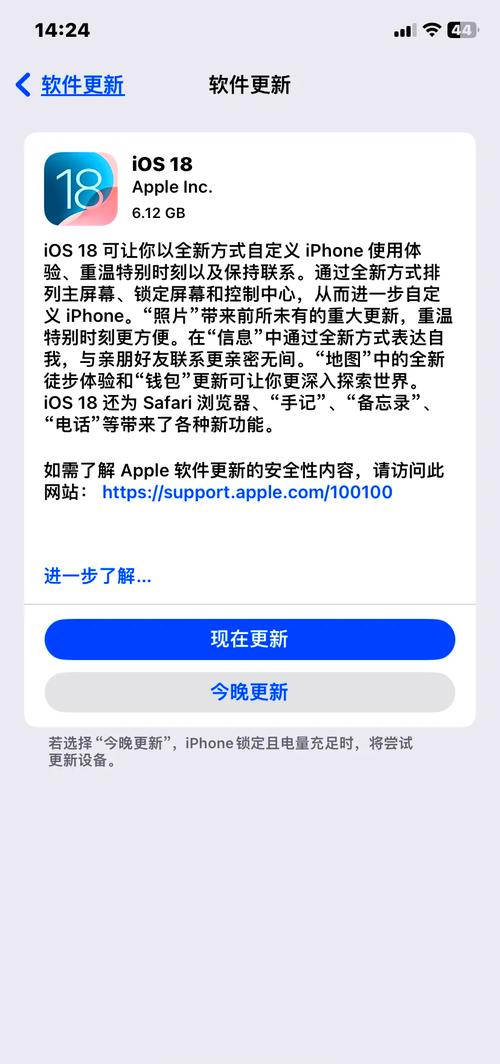
- 点击 “软件更新” (Software Update)。
- 如果有可用更新,点击 “暂不安装” (Install Later) 或旁边的 “i” 图标,然后选择 “忽略此更新” (Ignore This Update)。
优点:简单,可以暂时清掉通知。 缺点:下次系统检查时,提醒可能会再次出现。
关闭“自动更新”和“后台下载”
这个方法可以防止设备在后台下载更新,但通知提醒仍然可能出现。
- 打开 “设置” > “通用” > “软件更新”。
- 确保 “自动更新” (Automatic Updates) 是关闭状态。
- 在“自动更新”选项下,关闭以下子选项:
- “下载 iOS 更新” (Download iOS Updates)
- “安装 iOS 更新” (Install iOS Updates)
优点:防止流量和存储空间被后台更新占用。 缺点:系统更新通知依然会弹出,只是不会自动下载和安装。
使用“专注模式”过滤更新提醒 (巧妙方法)
这是一个非常实用的技巧,可以让你在特定时间段(如工作时间)不被更新提醒打扰。
- 打开 “设置” > “专注模式” (Focus)。
- 点击 号创建一个新的专注模式,工作”。
- 设置好此模式的触发条件(在特定时间或打开特定App时自动开启)。
- 向下滑动到“允许这些App通知”部分。
- 找到 “系统” (System) 应用,并 关闭 它的开关。
效果:当这个“工作”专注模式开启时,来自“系统”的所有通知(包括软件更新提醒)都将被静音。
⚠️ 重要提醒:为什么不建议长期不更新?
虽然你可以选择不更新,但苹果强烈建议你及时安装系统更新,原因如下:
- 安全性:这是最重要的原因,每次系统更新都包含大量的安全补丁,用于修复新发现的安全漏洞,不更新你的设备会使其更容易受到病毒、恶意软件和网络攻击的威胁。
- 稳定性:更新通常会修复已知的Bug,解决应用闪退、系统卡顿等问题,让设备运行更流畅。
- 新功能:除了安全修复,大版本更新还会带来许多新功能和体验改进。
- 应用兼容性:随着新应用的发布,它们可能需要更新的系统版本才能正常运行,长期不更新可能会导致未来无法使用最新的App。
总结建议:
- 如果只是暂时不想更新,使用 “跳过此版本” 或 “忽略此更新” 是最佳选择。
- 如果想完全掌控更新时间,关闭 “自动更新” 功能。
- 请权衡利弊,在享受自主控制的同时,不要忽视设备的安全和稳定。


