


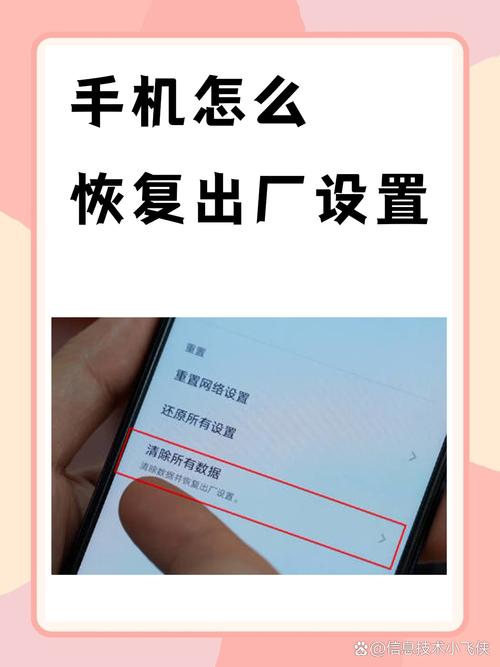
在操作前,请务必备份您的重要数据!
(图片来源网络,侵删)
下面我将为您提供几种不同场景下的恢复出厂设置方法,从最常规的到最彻底的“强制”方法。
第一步:操作前的准备(至关重要!)
在执行任何恢复出厂设置的操作前,请务必完成以下步骤:
-
备份重要数据:
- 个人文件:照片、视频、文档、下载的文件等,可以通过 USB 数据线连接电脑进行复制,或使用华为云空间、Google 相册等云端服务进行备份。
- 应用数据:大部分应用的数据(如游戏进度、聊天记录)需要通过应用自身的备份功能来完成,微信可以在“我”->“设置”->“聊天”->“聊天记录备份与迁移”中进行备份。
- 联系人、短信:建议同步到华为云空间或 Google 账户。
- 系统设置:如果开启了“云服务”中的“手机克隆”或“系统设置备份”,恢复出厂设置后可以部分还原。
-
关闭“查找设备”功能:
 (图片来源网络,侵删)
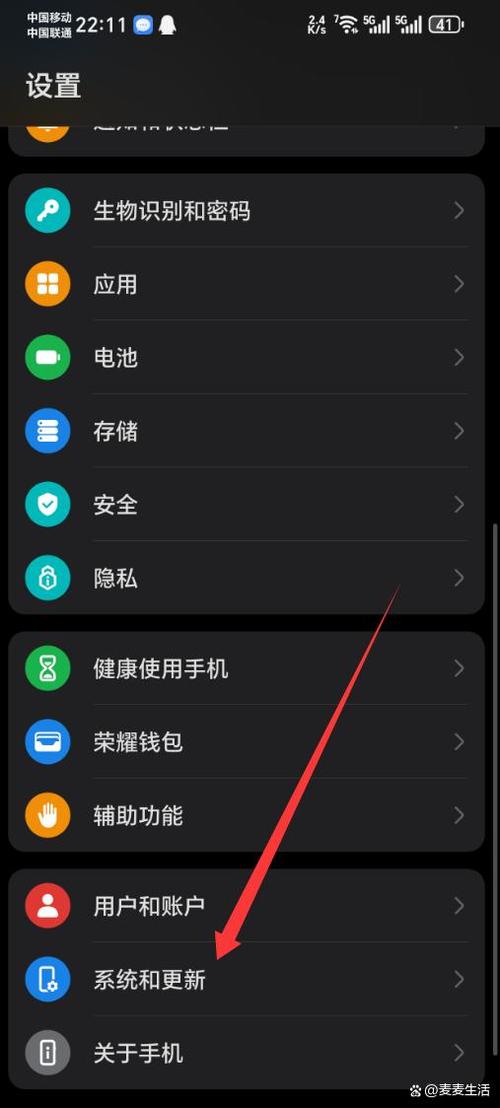
- 这个功能是防止手机被盗的保护措施,如果开启,且您的华为账户处于登录状态,在恢复出厂设置时可能会要求您输入之前锁屏的密码或华为账户密码才能继续,关闭它可以避免后续的验证麻烦。
- 路径:
设置->安全和隐私->查找设备-> 关闭。
-
确保电量充足:
最好在电量高于 50% 时进行操作,或者直接连接充电器,以防在恢复过程中因电量耗尽导致手机变砖。
通过手机设置菜单恢复(最常规方法)
这是最常用、最安全的方法,适用于手机系统可以正常启动和进入设置界面的情况。
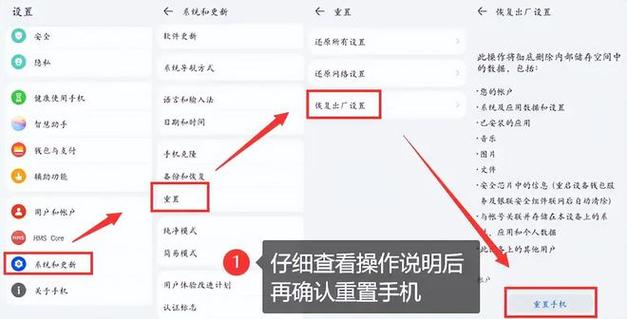
- 打开手机的 “设置” 应用。
- 向下滑动,找到并点击 “系统和更新” (或类似的“系统和控制”)。
- 点击 “重置”。
- 选择 “恢复出厂设置”。
- 您会看到一个提示,告知您此操作将删除所有数据,仔细阅读后,点击 “重置手机”。
- 系统可能会要求您输入锁屏密码或华为账户密码进行验证。
- 确认后,手机将开始重启并执行恢复出厂设置,整个过程可能需要几分钟,请耐心等待,直到手机重新开机进入初始设置界面。
通过Recovery模式恢复(强制方法,适用于手机无法正常开机)
如果您的手机因为系统故障、卡在开机画面、忘记锁屏密码或无法进入系统菜单,可以使用此方法,这是一种“强制”恢复的方法。
(图片来源网络,侵删)
操作步骤:
-
将手机完全关机,如果手机卡住无法关机,可以长按 电源键 约 10-15 秒,直到手机震动并强制关机。
-
进入Recovery模式:
- 不同机型的组合键可能略有差异,以下是几种常见组合:
- 最常见(适用于大部分较新款机型,如P系列、Mate系列、nova系列):同时长按“电源键”和“音量上键”,直到看到华为的Logo或进入Recovery菜单。
- 部分较旧机型:同时长按“电源键”和“音量下键”。
- 提示:进入Recovery模式时,屏幕上通常会出现一个带有机器人标志的界面,或者是一些文字选项。
- 不同机型的组合键可能略有差异,以下是几种常见组合:
-
在Recovery菜单中进行操作:
- 使用音量键进行上下选择(选择“是”或“确认”)。
- 使用电源键进行确认或返回。
- 具体菜单选项可能因系统版本而异,但核心选项是固定的。
- 选择 “语言”,通常选择“简体中文”。
- 选择 “清除数据” (Wipe data) 或 “恢复出厂设置” (Factory reset)。
- 在下一级菜单中,选择 “清除用户数据” (Wipe user data) 或 “清除内部存储空间” (Wipe internal storage)。为了彻底清除,建议都选择。
- 重要:此时您会看到一个 “清除缓存分区” (Wipe cache partition) 的选项。这个选项通常可以不选,它只是清除系统缓存,不会删除您的个人数据,选择清除用户数据才是关键。
-
确认并重启:
- 清除数据完成后,返回主菜单(按电源键返回)。
- 选择 “重启” (Reboot)。
- 在弹出的重启选项中,选择 “重启到系统” (Reboot to system) 或 “正常模式”。
- 手机将开始恢复出厂设置并重启,整个过程会比方法一更长一些。
通过电脑使用华为手机助手(最后手段,适用于手机完全无法启动)
如果以上两种方法都无法使用(手机硬件损坏,无法进入任何模式),并且您之前在电脑上安装过 华为手机助手,可以尝试此方法。
- 在电脑上打开 华为手机助手。
- 通过 USB 数据线将手机连接到电脑。
- 如果手机还能被电脑识别(即使屏幕不亮),手机助手可能会检测到手机异常,并提供“一键恢复”或“修复系统”的选项。
- 按照软件提示操作,它会引导您完成恢复出厂设置的过程。
- 注意:此方法成功率不高,且依赖于电脑软件和手机之间的连接,通常只作为最后的尝试。
恢复出厂设置后会发生什么?
- 手机将恢复到出厂时的初始系统状态,所有第三方应用、个人文件、账户信息都将被删除。
- 手机会像新买的一样,重新开始引导您进行初始设置(选择语言、连接Wi-Fi、登录华为账户等)。
- 如果您之前开启了云备份,可以在初始设置过程中选择从云空间恢复联系人、短信、部分应用数据等。
总结与建议
| 方法 | 适用场景 | 优点 | 缺点 |
|---|---|---|---|
| 设置菜单 | 系统正常,能进入设置 | 简单、安全、直观 | 无法解决系统崩溃、忘记密码等问题 |
| Recovery模式 | 系统崩溃、卡在开机界面、忘记密码、无法进入设置 | 强制、彻底、解决大部分软件问题 | 操作稍复杂,需注意按键组合 |
| 电脑助手 | 手机完全无法启动,但能被电脑识别 | 最后的救援手段 | 成功率低,依赖软件和连接 |
对于绝大多数情况,推荐优先使用【方法一】,如果遇到系统问题,再使用【方法二】。
希望这些信息能帮助到您!


