


- 简单连接:主要用于文件传输(比如照片、文档)。
- 高级连接:用于音频输出(用电脑当蓝牙音箱/耳机)或网络共享(用手机流量上网)。
下面我将为你提供一份非常详细的图文步骤指南,涵盖这两种情况,并以Windows 11 和 Windows 10 为例,因为这是最常见的系统,苹果电脑(MacOS)的用户也可以参考,步骤大同小异。
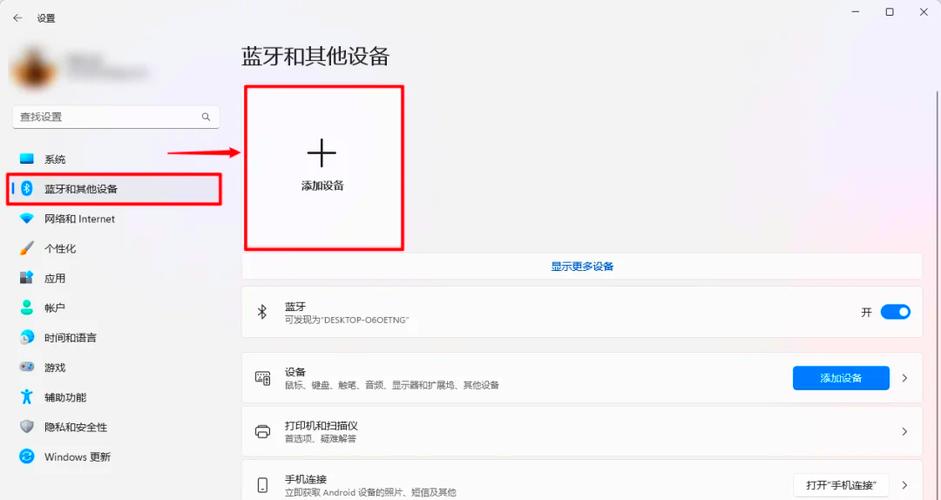
(图片来源网络,侵删)
核心步骤(通用基础)
无论你做什么连接,首先都要让电脑和手机进入“可被发现”的状态。
第一步:在手机上开启蓝牙并设置为“可被发现”
- 打开手机的 “设置” App。
- 找到并点击 “蓝牙” 选项。
- 开启蓝牙开关。
- 点击旁边的 “设备名称” 或 “蓝牙设置”,确保手机处于 “对所有设备可见” 或 “开放检测” 状态,这个状态通常只会持续几分钟,所以请尽快完成电脑端的操作。
第二步:在电脑上搜索并配对手机
这里根据你的电脑系统分为两种操作:
Windows 11 系统(推荐)
- 点击任务栏右下角的 “网络、声音和其他图标”(通常是Wi-Fi、喇叭、电池的图标组合)。
- 在弹出的菜单中,点击 “蓝牙” 图标。
- 点击 “添加设备”。
- 在新窗口中,选择 “蓝牙”。
- 电脑会开始搜索附近的蓝牙设备,很快,你的手机名称就会出现在列表中。
- 点击你的手机名称进行配对。
- 手机上会弹出一个配对请求,点击 “配对” 或 “确认”。
- 电脑上也会显示“已连接”或“配对成功”。
配对成功后,你的手机和电脑就已经建立基本的蓝牙连接了,可以进行文件传输了。
Windows 10 系统
- 点击任务栏左下角的 “开始” 按钮。
- 点击 “设置”(齿轮图标)。
- 进入 “蓝牙和其他设备” 页面。
- 确保 “蓝牙” 开关是打开状态。
- 点击 “添加蓝牙或其他设备”。
- 在新窗口中,选择 “蓝牙”。
- 电脑会开始搜索,找到你的手机后点击它。
- 手机上会弹出一个配对请求,点击 “配对”。
- 配对成功后,点击“完成”。
第三步:进行具体操作(配对成功后)
A. 传输文件
这是最常用的功能。
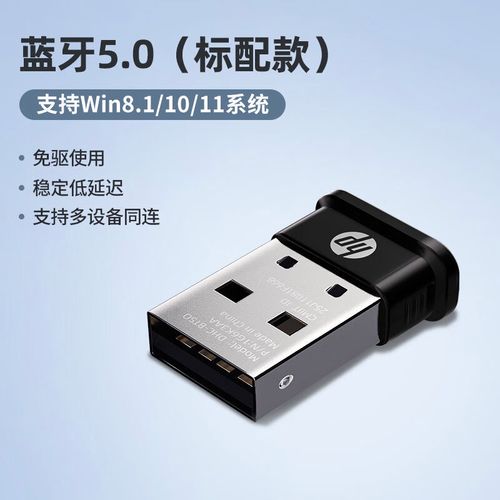
(图片来源网络,侵删)
-
在电脑上操作:
- 打开“文件资源管理器”(我的电脑”)。
- 在左侧的导航栏中,找到并点击 “蓝牙” 或你的手机名称。
- 你会看到手机里的一些文件夹(手机存储”、“SD卡”等)。
- 将你想要传输的文件或文件夹直接拖拽到这个窗口里,或者复制粘贴进去。
-
在手机上操作:
- 当电脑开始传输文件时,手机上会弹出通知,询问是否允许接收文件。
- 点击 “接受” 或 “允许”。
- 文件会保存到你手机的默认下载位置。
B. 连接音频(用电脑听手机声音或用手机当麦克风)
这是一个非常实用的功能,比如你想用电脑的大音箱听手机里的音乐。
-
在电脑上操作:
 (图片来源网络,侵删)
- 再次进入 “设置” > “蓝牙和其他设备”。
- 找到你的手机,点击它,然后点击 “设备属性”。
- 在“音频”部分,你会看到两个选项:
- “立体声”:用于播放手机的音乐、视频声音。
- “手机”:用于接听手机电话(用电脑的麦克风和扬声器)。
- 点击你想要使用的选项,电脑会自动连接。
-
在手机上操作:
- 连接成功后,手机上的声音(如音乐、视频、通话)会自动通过蓝牙传输到电脑上播放。
- 你可以在手机的“蓝牙设置”里,找到已连接的电脑,点击进去,可以看到类似“媒体音频”或“电话音频”的连接状态。
C. 共享网络(用手机流量给电脑上网)
当你的电脑没有Wi-Fi,但手机有流量时,这个功能就很有用。
-
在手机上操作(开启热点):
- 进入手机的 “设置” > “热点与网络共享”(或类似名称)。
- 开启 “便携式热点”(或“个人热点”)。
- 重要:在热点设置中,找到 “蓝牙共享” 或 “通过蓝牙共享网络” 的选项,并开启它。
- 记住热点的名称和密码。
-
在电脑上操作(连接热点):
- 按照 “情况一”或“情况二” 的步骤,在电脑上搜索并配对你的手机。
- 配对成功后,再次进入电脑的 “设置” > “蓝牙和其他设备”。
- 找到你的手机,点击它,然后点击 “更多选项”。
- 在弹出的“蓝牙和其他设备”设置窗口中,点击左下角的 “相关设置” > “高级蓝牙设置”。
- 在“本地服务”选项卡下,找到 “个人区域网络”,勾选旁边的 “允许蓝牙设备在此计算机上查找此服务”,然后点击“确定”。
- 回到“蓝牙和其他设备”主界面,点击 “添加设备”,这次选择 “无线显示器或音频设备”(Windows 10)或者直接在设备列表中找到你的手机,右键点击,选择 “连接” > “访问点”。
- 电脑会提示你输入手机热点的密码,输入后连接即可。
苹果电脑 连接指南
- 在Mac上:点击屏幕左上角的 苹果菜单 > “系统设置”(或“系统偏好设置”)。
- 点击 “蓝牙”。
- 确保 “蓝牙” 开关是打开的。
- 等待你的手机出现在设备列表中。
- 点击手机旁边的 “连接” 按钮。
- 在手机上:会弹出配对请求,点击 “配对”。
- 连接成功后,你可以在Mac的“蓝牙”设置页面下方看到手机,点击 “通过蓝牙发送文件” 即可传输文件,音频连接则通常在 “系统设置” > “声音” > “输出” 或 “输入” 中选择你的手机设备。
常见问题解决
-
问题1:搜不到手机怎么办?
- 距离太远:确保手机和电脑距离在10米以内,最好无遮挡。
- 蓝牙未开启:再次检查手机和电脑的蓝牙是否都已开启。
- 未设置为“可被发现”:回到手机蓝牙设置,确保它正在被搜索。
- 重启大法:尝试重启电脑和手机的蓝牙功能,或者直接重启电脑和手机。
- 驱动问题:在Windows电脑上,右键点击“开始”按钮,选择“设备管理器”,找到“蓝牙”设备,看是否有黄色感叹号,如果有,可以尝试更新驱动程序。
-
问题2:配对失败怎么办?
- 检查手机上是否弹出了配对请求,并点击了“确认”。
- 有些设备可能需要输入PIN码,按照屏幕提示操作即可。
- 尝试“取消配对”,然后重新搜索和配对。
-
问题3:连接不稳定或断开?
- 远离其他强信号干扰源,如微波炉、无线路由器或其他蓝牙设备。
- 尝试重新连接或重新配对。
希望这份超详细的指南能帮助你成功连接电脑和手机!祝你使用愉快!


