


下面我将为您详细讲解如何查看、启用、提升和管理管理员权限,涵盖不同版本的Windows系统(Windows 10/11)。
(图片来源网络,侵删)
核心概念:什么是管理员账户?
在Windows中,用户账户分为几种主要类型,最常见的是:
- 管理员:拥有最高权限,可以安装/卸载软件、更改系统设置、管理其他用户账户、访问所有文件等。
- 标准用户:权限受限,可以正常使用软件,但不能安装或卸载程序,也无法更改影响计算机其他用户的系统设置。
- 来宾:权限最低,主要用于临时访问,无法安装软件、更改设置或创建密码。
我们新装系统时创建的第一个账户就是管理员账户。
查看和管理已存在的管理员账户
这是最基础的操作,让你知道当前哪些账户是管理员。
步骤:
- 打开“设置”:点击“开始”菜单,选择齿轮状的“设置”图标,或者直接按
Win + I快捷键。 - 进入“账户”:在设置窗口中,选择“账户”。
- 选择“家庭和其他用户”:在左侧菜单中点击“家庭和其他用户”。
- 查看用户类型:在“其他用户”或“您的家人”部分,您会看到所有已创建的账户,将鼠标悬停在某个账户上,点击出现的“账户类型”下的文字(如“标准用户”),即可看到该账户的详细信息,包括是否为管理员。
将标准用户提升为管理员
如果您想给某个标准用户赋予管理员权限,可以按照以下步骤操作。
(图片来源网络,侵删)
步骤:
- 打开“计算机管理”:
- 在Windows搜索栏(任务栏上的放大镜图标)中输入
lusrmgr.msc,然后按回车。 - 或者,右键点击“开始”按钮,选择“计算机管理”。
- 在Windows搜索栏(任务栏上的放大镜图标)中输入
- 找到“本地用户和组”:在计算机管理窗口的左侧,展开“系统工具” -> “本地用户和组”,然后点击“用户”。
- 修改用户属性:在右侧的用户列表中,找到您想要提升权限的用户账户,右键点击它,选择“属性”。
- 设置管理员权限:在弹出的属性窗口中,切换到“成员身份”选项卡,点击“添加...”按钮。
- 输入管理员组:在弹出的对话框中,输入
administrators,然后点击“检查名称”,系统会自动将其识别为“Administrators”,确认无误后,点击“确定”。 - 应用更改:返回到属性窗口,点击“应用”,确定”即可。
该用户就拥有管理员权限了。
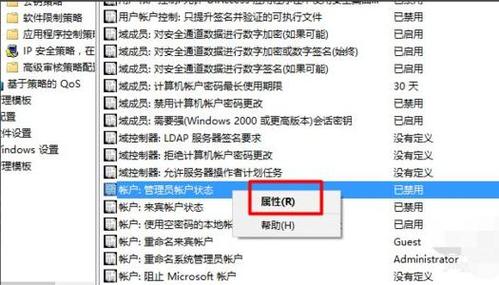
启用内置的Administrator账户(不推荐新手使用)
Windows系统中默认隐藏着一个名为“Administrator”的超级管理员账户,它拥有比普通管理员更高的权限,通常只在系统维护或修复时使用。日常使用不推荐启用它,因为安全性较低。
步骤:
- 打开“命令提示符(管理员)”:
- 在Windows搜索栏中输入
cmd。 - 在搜索结果中,右键点击“命令提示符”,选择“以管理员身份运行”。
- 在Windows搜索栏中输入
- 启用Administrator账户:
- 在黑色的命令提示符窗口中,输入以下命令,然后按回车:
net user administrator /active:yes
- 如果看到“命令成功完成”的提示,说明该账户已被启用。
- 在黑色的命令提示符窗口中,输入以下命令,然后按回车:
- (可选)设置密码:
- 如果想为这个超级管理员账户设置一个密码,输入以下命令(将
YourPassword替换为您想设置的密码):net user administrator YourPassword
- 如果想为这个超级管理员账户设置一个密码,输入以下命令(将
- 禁用Administrator账户(如果需要):
- 当您不再需要时,可以再次以管理员身份打开命令提示符,输入以下命令禁用它:
net user administrator /active:no
- 当您不再需要时,可以再次以管理员身份打开命令提示符,输入以下命令禁用它:
启用后,您可以在登录界面看到这个账户(可能需要点击左下角的箭头)。
通过“用户账户控制”临时获取管理员权限
您运行一个需要管理员权限的程序,但当前账户是标准用户,这时,Windows的“用户账户控制”会弹出提示。
(图片来源网络,侵删)
操作:
- 当您尝试执行需要管理员权限的操作时(例如安装软件),系统会弹出一个橙色的安全提示窗口。
- 为“用户账户控制”,内容是“您要允许以下程序对此计算机进行更改吗?”。
- 检查信息是否正确(确保是您自己操作的程序,而不是恶意软件)。
- 点击“是”,即可临时提升权限来完成该操作。
- 如果点击“否”,操作将被取消。
解决“拒绝访问”或“需要管理员权限”问题
当您试图修改一个系统文件或文件夹时,可能会遇到“拒绝访问”的提示,这时,您需要获取该文件/文件夹的所有权。
步骤:
- 右键点击目标文件或文件夹,选择“属性”。
- 切换到“安全”选项卡,点击“高级”按钮。
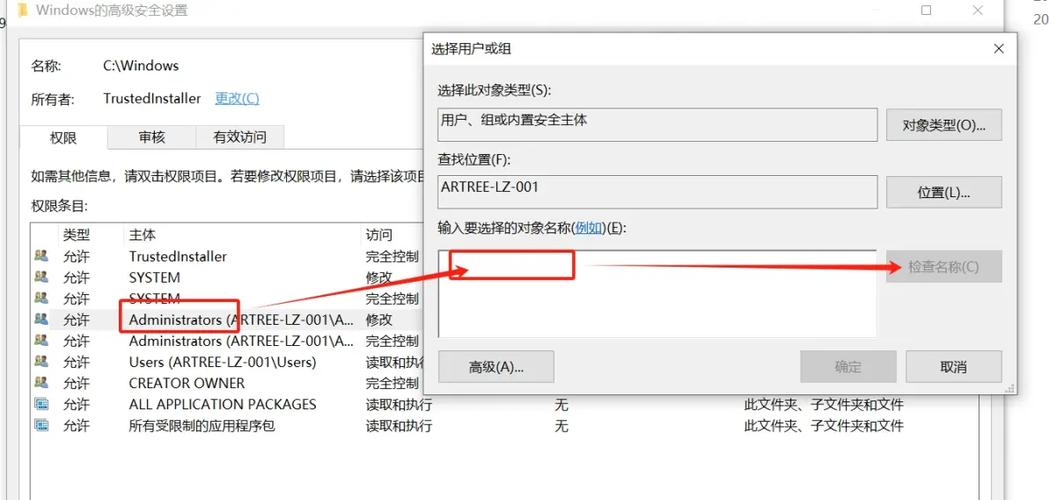
- 在“高级安全设置”窗口中,点击左下角的“更改”链接(旁边写着“所有者:”)。
- 在弹出的“选择用户或组”对话框中,点击“高级” -> “立即查找”。
- 从下方的搜索结果中,选择您的用户名(或者直接输入
Administrators,然后点击“检查名称”),点击“确定”。 - 返回到“高级安全设置”窗口,确保下方的“替换子容器和对象的所有者”被勾选,然后点击“应用” -> “确定”。
- 返回到“安全”选项卡,点击“编辑”按钮,为您自己的用户账户或“Administrators”组赋予“完全控制”权限,点击“确定”即可。
总结与安全建议
| 场景 | 推荐方法 |
|---|---|
| 查看当前账户权限 | 通过“设置”->“账户”查看 |
| 给他人提升权限 | 通过“计算机管理”修改用户属性 |
| 需要安装软件 | 利用UAC弹窗临时授权 |
| 修改系统文件被拒 | 获取文件所有权并修改权限 |
| 系统维护/修复 | 谨慎启用内置Administrator账户 |
安全建议:
- 日常使用标准用户:为了安全,建议您平时使用一个标准用户账户进行日常操作(上网、办公等),只有在安装软件或进行系统设置时,才使用管理员账户或通过UAC提升权限。
- 不要轻易启用内置Administrator:这个账户权限极高,容易被恶意软件利用,造成系统严重损害。
- 警惕UAC弹窗:对于来源不明的程序弹出的UAC请求,要格外小心,仔细核对程序名称和发布者。
希望这份详细的指南能帮助您完全掌握Windows管理员权限的设置!


