


最简单直接的方法(推荐)
这是最快、最常用的方法,适用于 Windows 10 和 Windows 11。
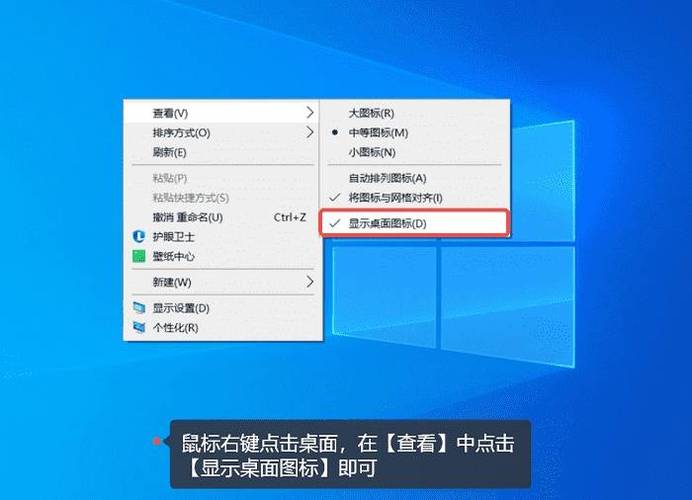
(图片来源网络,侵删)
- 在桌面上任意空白处点击鼠标右键。
- 在弹出的菜单中,将鼠标移动到“个性化”(Windows 10)或“排列图标” -> “显示桌面图标”(Windows 11)。
- 点击“显示桌面图标”。
- 检查一下桌面,“我的电脑”(在 Windows 10/11 中通常显示为“此电脑”)图标是不是已经回来了?
如果这个方法无效,或者你找不到这个选项,请继续尝试下面的方法。
通过设置菜单找回
这个方法更系统化,同样适用于 Windows 10 和 Windows 11。
对于 Windows 11:
- 在桌面上点击鼠标右键,选择“个性化”。
- 在左侧菜单中,点击“个性化”下方的“主题”。
- 向下滚动,找到并点击“桌面图标设置”。
- 在弹出的“桌面图标设置”窗口中,勾选“计算机”前面的复选框。
- 点击“应用”,确定”。
对于 Windows 10:
- 在桌面上点击鼠标右键,选择“个性化”。
- 在左侧菜单中,点击“主题”。
- 向下滚动,在“相关设置”下找到并点击“桌面图标设置”。
- 在弹出的窗口中,确保“计算机”被勾选。
- 点击“应用”,确定”。
通过文件资源管理器找回
如果设置菜单里也找不到,我们可以换个思路。
- 打开“文件资源管理器”(就是那个文件夹图标)。
- 在左侧的快速访问栏中,找到“此电脑”。
- 用鼠标右键点击“此电脑”。
- 在弹出的菜单中,选择“显示在桌面”或“创建快捷方式”。
- “显示在桌面”:这是最理想的选项,它会直接将图标显示在桌面上。
- “创建快捷方式”:显示在桌面”是灰色的,就用这个,这会在桌面上创建一个名为“此电脑 - 快捷方式”的图标,功能和原图标一样。
检查是否被误删或隐藏
-
检查回收站:
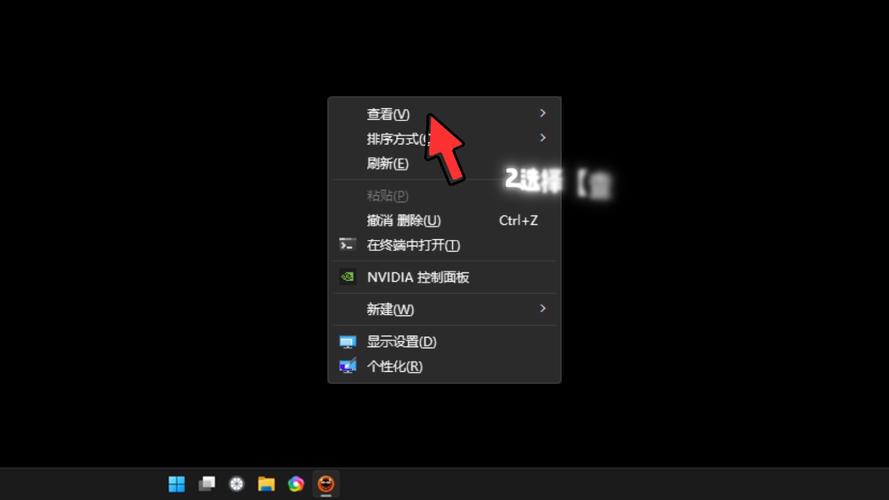 (图片来源网络,侵删)
- 双击桌面上的“回收站”图标。
- 看看里面有没有“此电脑”的图标,如果有,右键点击它,选择“还原”。
-
检查是否被隐藏:
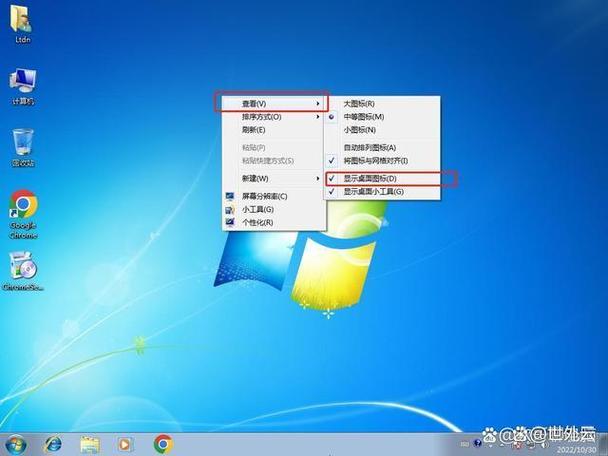
- 在桌面上点击鼠标右键。
- 选择“查看”。
- 确保“显示桌面图标”是被勾选的状态,如果没被勾选,点击它。
病毒或系统文件损坏(进阶方法)
如果以上所有方法都失败了,可能是系统文件出现了问题,或者有恶意软件干扰。
运行系统文件检查器 (SFC)
这是一个内置的工具,可以扫描并修复损坏的系统文件。
- 在任务栏的搜索框中输入
cmd。 - 在搜索结果中,右键点击“命令提示符”,选择“以管理员身份运行”。
- 在黑色的命令提示符窗口中,输入以下命令,然后按回车键:
sfc /scannow - 等待扫描完成(可能需要一些时间),它会自动修复找到的问题,完成后,重启电脑,再检查桌面图标。
检查恶意软件
使用 Windows 自带的 Defender 或你信赖的杀毒软件进行一次全盘扫描,确保没有恶意软件在作祟。
(图片来源网络,侵删)
总结与建议
| 方法 | 操作难度 | 适用情况 |
|---|---|---|
| 右键菜单 | ⭐ (最简单) | 首选方法,90% 的情况用这个就能解决。 |
| 设置菜单 | ⭐⭐ (简单) | 如果右键菜单没有选项,或者想通过系统设置来操作。 |
| 文件资源管理器 | ⭐⭐ (简单) | 设置菜单里选项为灰色时,用这个方法创建快捷方式。 |
| 检查回收站/隐藏 | ⭐ (最简单) | 怀疑图标被删除或意外隐藏时。 |
| 系统修复 | ⭐⭐⭐ (较难) | 当所有简单方法都无效时,可能是系统文件损坏。 |
建议的解决流程:
- 首先尝试方法一,在桌面空白处右键,看看“显示桌面图标”是否被勾选。
- 如果不行,使用方法二,通过“个性化” -> “桌面图标设置”来手动勾选。
- 如果设置里是灰色的,使用方法三,在“文件资源管理器”里右键“此电脑”并选择“显示在桌面”。
- 如果以上都无效,再考虑方法五,运行系统文件检查器。
通常情况下,前三种方法中的一种就能解决问题,希望这些步骤能帮你成功找回桌面图标!


