


核心概念:在iOS上,输入法叫做“键盘”
你要明白在iPhone上,我们通常不叫“输入法”,而是叫“键盘”,你需要做的是:
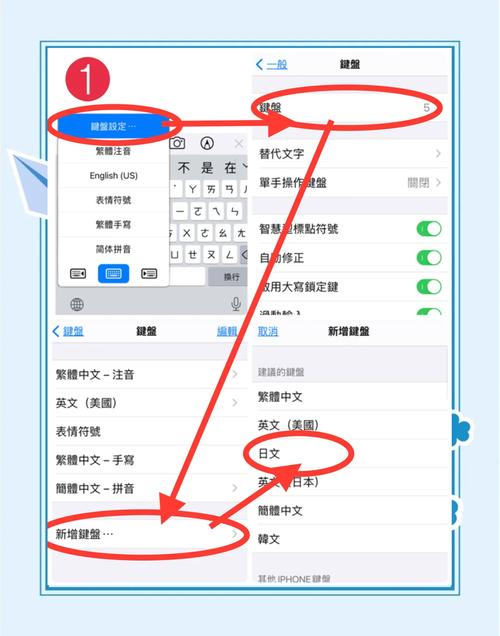
- 在App Store下载一个支持“键盘”功能的应用。
- 在手机的“设置”里,开启这个新键盘的权限。
- 在输入时,切换到你刚刚添加的新键盘。
通过App Store下载(最推荐)
这是最标准、最安全的方法,你需要打开App Store,搜索并安装支持iOS 7的输入法应用。
步骤1:打开App Store
在手机主屏幕找到蓝色的 “App Store” 图标,点击进入。
步骤2:搜索输入法应用
在App Store底部的搜索栏(放大镜图标)中,输入你想下载的输入法名称,由于iPhone 4性能有限,建议选择轻量、简洁的输入法。
步骤3:推荐适合的输入法(非常重要!)
很多新输入法已经不支持iOS 7了,所以直接搜索“搜狗输入法”或“百度输入法”可能找不到或无法安装,这里推荐几个在iOS 7上仍然可用且口碑不错的输入法:
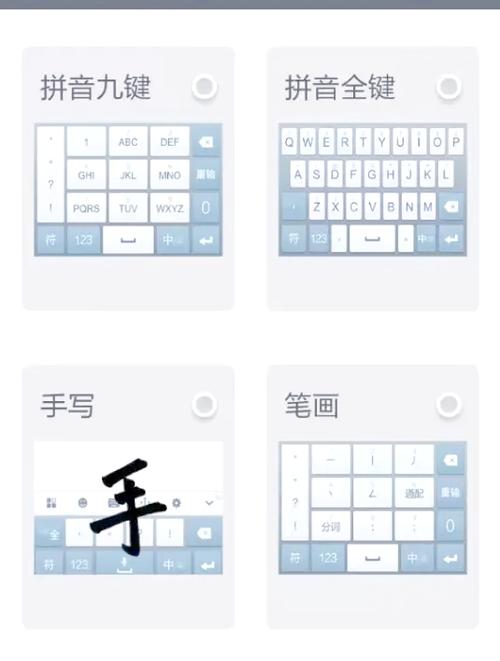
-
Gboard (谷歌键盘)
- 优点:非常流畅,支持语音输入、谷歌搜索、表情包等,是体验最好的选择之一,在iOS 7上应该还有旧版本可以下载。
- 搜索关键词:
Gboard或Google Keyboard
-
微软拼音键盘
- 优点:微软出品,稳定可靠,支持语音输入和云词库,同样非常流畅。
- 搜索关键词:
微软拼音或Microsoft Keyboard
-
搜狗输入法 (旧版本)
- 优点:如果你习惯搜狗,可以尝试找到它,可能需要搜索“搜狗输入法经典版”之类的关键词,或者看应用简介是否支持iOS 7。
- 搜索关键词:
搜狗输入法
-
触宝输入法
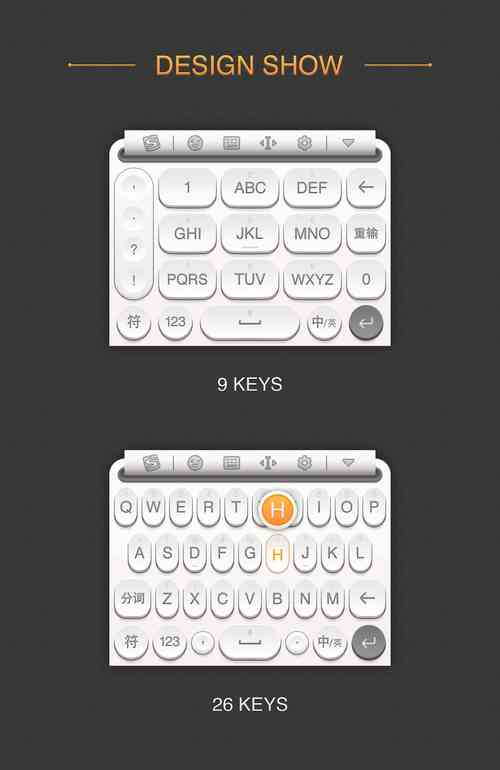 (图片来源网络,侵删)
- 优点:老牌输入法,功能全面,在旧系统上兼容性通常做得不错。
- 搜索关键词:
触宝输入法
搜索技巧:如果直接搜索不到,可以尝试在App Store里查看应用的“版本历史”,找到最后一个支持“iOS 7.0”或更高版本的版本,然后看看能否下载。
步骤4:下载并安装
找到合适的输入法后,点击 “获取” 或 “下载” 按钮,然后使用你的Apple ID密码进行验证。
通过“设置”添加和启用键盘
下载完输入法应用后,它并不会自动工作,你还需要在系统设置里手动开启它。
步骤1:进入“设置”
在手机主屏幕找到灰色的 “设置” 图标,点击进入。
步骤2:找到“通用”
在设置列表中,向下滑动,找到并点击 “通用”。
步骤3:进入“键盘”
在通用设置里,找到并点击 “键盘”。
步骤4:添加新键盘
在键盘设置页面,点击 “键盘” 选项(有时会直接显示“添加新键盘...”),然后点击 “添加新键盘...”。
步骤5:选择你下载的输入法
在语言列表中,选择你需要的语言(简体中文”),在下方的键盘列表中,找到你刚刚下载的输入法(Gboard”或“微软拼音”),点击它添加。
如何切换到你新添加的键盘
你可以在任何地方(比如信息、备忘录、浏览器)使用新键盘了。
- 打开一个可以输入文字的App(信息”)。
- 点击输入框,调出键盘。
- 长按键盘左下角的“地球仪”图标(或者中英文切换图标)。
- 在弹出的键盘列表中,选择你刚刚添加的新键盘(Gboard”)。
你也可以在 “设置” > “通用” > “键盘” > “键盘” 这个列表里,通过点击右侧的 “编辑” 来调整键盘的顺序,把你常用的键盘调到最上面。
重要提醒和注意事项
- 系统限制:iOS 7非常古老,很多新输入法的功能(如AI预测、复杂的皮肤等)可能无法使用,甚至无法安装,请做好心理准备,选择最简单、最基础的版本。
- 性能问题:iPhone 4的处理器和内存都很弱,安装新输入法后,可能会感觉系统稍微变慢一点,如果遇到卡顿,可以尝试卸载一些不用的App来释放空间。
- 安全第一:请务必通过 官方App Store 下载应用,不要轻易点击网页上的不明链接或安装文件,以防手机中毒。
- 备份:在进行任何设置更改前,建议通过iCloud或电脑备份一下你的手机数据,以防万一。
最关键的一步是找到那个还能在iOS 7上运行的旧版输入法App,祝你成功!


