


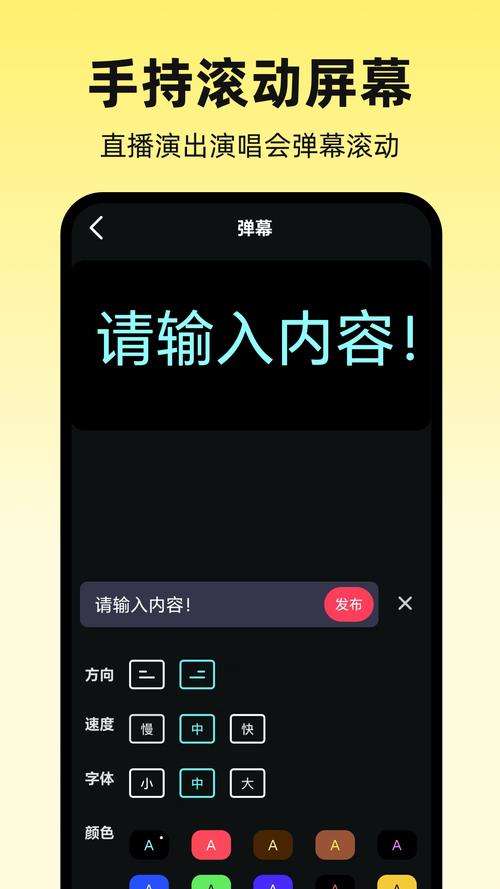
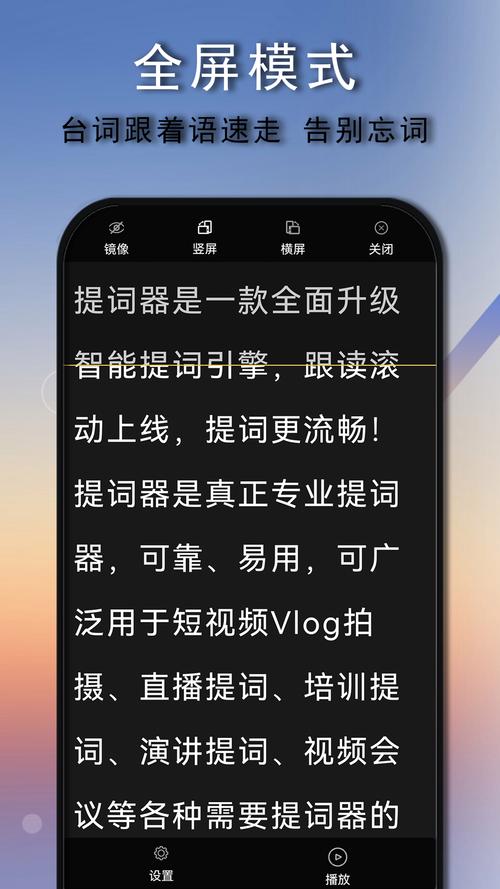
这类App的核心功能就是将你的稿子显示在屏幕上,并通过滚动或跟随来引导你的视线,让你可以自然地看向镜头,同时不会忘记台词。
(图片来源网络,侵删)
下面我将从如何选择、推荐App和使用技巧三个方面为你详细介绍。
如何选择合适的提词器App?
在选择之前,先明确你的核心需求,这能帮你快速筛选出最适合的App。
-
核心功能是否满足?
- 文本输入: 是否支持直接输入、复制粘贴、导入文本文件?
- 滚动方式: 是否支持自动滚动、手动滑动、语音控制滚动?
- 显示效果: 字体大小、颜色、背景色是否可调?是否支持自定义背景图/视频(绿幕模式)?
- 镜像模式: 是否支持镜像显示?这对于使用前置摄像头自拍至关重要,因为文字需要是镜像的才符合自然阅读习惯。
-
使用场景是否匹配?
 (图片来源网络,侵删)
- 短视频/直播: 需要快速响应,支持自定义背景、镜像模式,最好有悬浮窗功能。
- 演讲/授课: 可能需要更清晰的显示、更大的字体、以及方便远程翻页的配件(如蓝牙翻页器)。
- 语言学习/朗诵: 可能需要逐句高亮、调整滚动速度等功能。
-
操作是否简便?
界面是否直观,功能是否容易找到?在紧张录制时,复杂的操作会让你手忙脚乱。
-
是否需要付费?
大部分App都有免费版和付费版,免费版通常有广告或功能限制(如字体不可调、不支持导入文件等),付费版则解锁全部功能,提供更好的体验。
 (图片来源网络,侵删)
热门安卓平板提词器App推荐
以下是一些在Google Play Store和国内应用市场(如华为、小米应用商店)评价较好、功能全面的App,你可以根据自己的需求选择。
综合功能强大型(适合大多数用户)
这类App功能全面,界面美观,能满足绝大多数场景的需求。
-
Teleprompter Pro (by Magnus Software)
- 平台: Google Play Store
- 优点:
- 功能全面: 自动滚动、手动控制、速度调节、字体/颜色/背景自定义一应俱全。
- 镜像模式: 支持水平和垂直镜像,完美适配自拍场景。
- 悬浮窗: 录制时可以开启小窗口,不影响其他App(如相机App)的使用。
- 支持文件导入: 可以轻松导入TXT等格式的文稿。
- 缺点: 付费应用,价格稍高(但通常是一次性买断,物有所值)。
- 适合人群: 对提词器有较高要求,追求专业体验的视频博主和主播。
-
PromptSmart Pro (Teleprompter)
- 平台: Google Play Store
- 优点:
- 语音滚动: 它的“智能滚动”功能非常独特,可以通过你说话的声音或语速来控制文稿滚动,实现“你走它走”的效果,非常自然。
- 高精度: 语音识别准确率高,可以设定不同的灵敏度。
- 功能专业: 同样支持镜像、自定义样式、导入文件等。
- 缺点: 付费应用,语音滚动功能需要时间适应。
- 适合人群: 希望解放双手、实现“无感”提词的用户,特别是演讲和访谈。
免费好用型(适合入门和轻量级用户)
这类App免费版功能已经足够日常使用,是性价比很高的选择。
-
Auto Scroll Teleprompter
- 平台: Google Play Store
- 优点:
- 完全免费: 核心功能(自动滚动、手动控制、自定义样式)都免费,无广告或广告很少。
- 操作简单: 界面简洁,上手快。
- 支持镜像: 提供镜像模式选项。
- 缺点: 功能相对基础,不支持导入文件,需要手动输入或复制粘贴文本。
- 适合人群: 初学者、偶尔需要提词功能的用户、预算有限的用户。
-
提词板 - 自由滚动
- 平台: 国内各大安卓应用商店
- 优点:
- 本土化好: 界面为中文,符合国内用户习惯。
- 功能齐全: 支持自动/手动滚动、速度调节、字体颜色背景修改、镜像模式。
- 免费无广告: 提供非常干净的使用体验。
- 缺点: 可能不如Google Play上的App更新频繁。
- 适合人群: 国内用户,需要一款干净、免费、中文提词器的用户。
硬件结合型(适合追求极致体验的用户)
这类App通常需要配合一个专门的提词器硬件(如两片半透半反玻璃夹在平板和摄像头之间)。
- PrompterPal
- 平台: Google Play Store
- 优点:
- 专为硬件设计: 在硬件提词器上使用效果极佳,可以调整文稿与玻璃的距离,获得最佳的聚焦效果。
- 功能专业: 包含场景预设、云同步等高级功能。
- 缺点: 如果不配合硬件使用,优势不明显。
- 适合人群: 已经购买或计划购买提词器硬件的专业用户。
使用提词器App的实用技巧
光有App还不够,掌握正确的使用方法才能事半功倍。
-
准备阶段:
- 文稿排版: 将文稿分段,每段不要太长,可以适当使用标点符号来暗示停顿。
- 熟悉文稿: 在开始录制前,至少通读一遍文稿,对内容有个大致了解,这样即使提词器出错,你也能快速反应。
- 调整设置: 在正式录制前,务必先测试! 打开相机App,然后打开提词器的悬浮窗或分屏模式,调整字体大小、颜色和滚动速度,直到在镜头前看起来最舒服、最不费力。
-
录制阶段:
- 眼神练习: 眼睛要看着镜头(也就是提词器的玻璃),而不是直接看屏幕上的字,这需要练习,目标是让文字出现在你的余光中。
- 自然语速: 不要为了跟上滚动速度而说得过快,提词器的速度是可以随时调节的,找到一个让你感觉最自然、最放松的语速。
- 利用手势: 适当的手势可以增加表现力,也能在你思考下一句时为你争取几秒钟的时间。
- 善用暂停: 如果遇到突发情况,可以暂停滚动,处理完毕后再继续。
-
硬件建议(可选但强烈推荐):
- 自制提词器: 最简单的方法是准备两片亚克力板(最好是半透半反的),用胶带粘成一个“V”形,将平板放在后面,摄像头放在V形开口处,这样光线可以从平板穿过亚克力板反射到你的脸上,同时你也能透过亚克力板看到屏幕上的字。
- 专业提词器: 如果经常使用,可以考虑购买成品提词器,效果和稳定性会更好。
| App名称 | 平台 | 价格 | 核心特点 | 适合人群 |
|---|---|---|---|---|
| Teleprompter Pro | Google Play | 付费 | 功能全面、悬浮窗、镜像 | 专业视频博主、主播 |
| PromptSmart Pro | Google Play | 付费 | 智能语音滚动 | 演讲者、访谈者,追求自然 |
| Auto Scroll Teleprompter | Google Play | 免费 | 完全免费、无广告 | 入门用户、预算有限者 |
| 提词板 - 自由滚动 | 国内应用商店 | 免费 | 中文界面、干净简洁 | 国内普通用户 |
对于大多数安卓平板用户,我首推 Teleprompter Pro,如果你追求极致的自然体验,可以尝试 PromptSmart Pro,如果只是偶尔用用,Auto Scroll Teleprompter 或国内的 提词板 是非常不错的选择。
希望这份详细的指南能帮助你找到最适合的提词器App,拍出更棒的视频!


