


核心方法:强制重启
这是解决“无响应”、“卡死”、“白苹果”等大部分问题的首选方法。iPhone 6s 的强制重启方法和较新的 iPhone 不同。
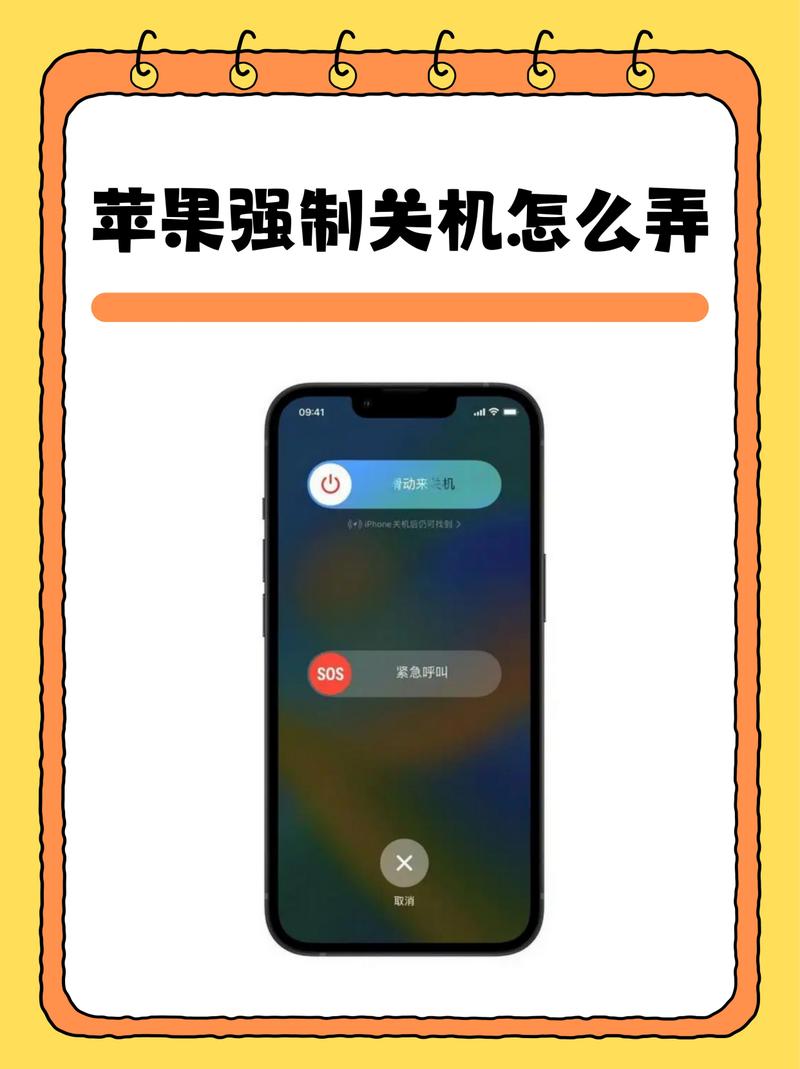
(图片来源网络,侵删)
操作步骤:
-
同时按下 以下两个按钮,并保持按住状态:
- 侧边(或顶部)按钮:位于手机右侧(或旧款6s的顶部)的电源键。
- Home 键:屏幕下方的圆形实体按键。
-
持续按住 大约 10-15秒。
- 你会先看到屏幕上的 “苹果”标志 出现,然后消失。
- 请不要松手,继续按住这两个按钮。
- 当你看到屏幕完全变黑,然后再次出现 “苹果”标志 时,就可以松开这两个按钮了。
-
等待手机启动,之后,你的 iPhone 6s 就会正常开机进入系统了。
特殊情况下的操作
如果你的手机电量极低,或者屏幕完全黑屏无法显示任何内容,可以尝试以下方法:

(图片来源网络,侵删)
连接充电器强制开机
如果你的手机因为没电而自动关机,即使你按了开机键也可能没反应,这时:
- 使用原装充电线和充电头,将 iPhone 6s 连接到电源。
- 连接后,等待几分钟,如果电池电量耗尽过甚,可能需要更长时间(比如15-30分钟)才能有足够电量启动。
- 屏幕上出现充电图标(一个电池标志)后,再尝试按一下侧边按钮来开机。
连接电脑强制开机
如果充电器也无法解决问题,可以尝试连接电脑:
- 使用原装数据线将 iPhone 6s 连接到一台电脑(Mac 或 Windows PC)上。
- 电脑上的 iTunes(或 Windows 上的“访达”)会自动检测到一台处于恢复模式的设备。
- 手机屏幕上可能会显示一个数据线连接电脑的图标。
- 在电脑上,按照 iTunes/访达的提示进行操作,通常会让你选择“恢复”或“更新”手机。“更新”会尝试保留你的数据,而“恢复”则会将手机恢复到出厂设置,所有数据都会被清除,请谨慎选择。
为什么需要强制重启?
强制重启(也被称为“硬重启”)可以解决以下问题:
- 系统卡死/无响应:App 或系统进程崩溃,导致屏幕触摸失灵,无法进行任何操作。
- 白苹果/无限重启循环:手机一直停留在启动画面,无法进入系统。
- 功能异常:例如相机打不开、网络连接失败等,有时强制重启可以重置系统状态。
- 升级或降级 iOS 系统后出现问题。
重要注意事项
- 与“恢复出厂设置”的区别:强制重启只是重启手机,不会删除任何数据,而“恢复出厂设置”(在“设置”>“通用”>“传输或还原 iPhone”>“抹掉所有内容和设置”)会清除手机上所有数据,使其变回新机状态。
- 操作要耐心:在强制重启时,从按住按钮到看到第二个苹果标志,可能需要10秒以上,请务必耐心等待,不要中途松手。
- 备份数据:如果你的手机可以正常进入系统,建议定期通过 iCloud 或连接电脑进行备份,以防万一数据丢失。
| 场景 | 操作方法 |
|---|---|
| 常规卡死、无响应 | 同时按住“侧边按钮”和“Home键”10-15秒,直到看到第二个苹果标志。 |
| 手机没电,无法开机 | 连接原装充电器充电至少15分钟,然后按一下“侧边按钮”开机。 |
| 连接充电器后仍无反应 | 连接到电脑,使用 iTunes/访达进行“更新”(保留数据)或“恢复”(清除数据)。 |
希望这些信息能帮助你成功解决 iPhone 6s 的开机问题!


