


使用手机自带功能(最简单快捷)
大部分安卓手机(如华为、小米、OPPO、VIVO等)和苹果iOS系统都自带了压缩和解压缩的功能,无需下载任何App。
(图片来源网络,侵删)
苹果手机 (iOS系统)
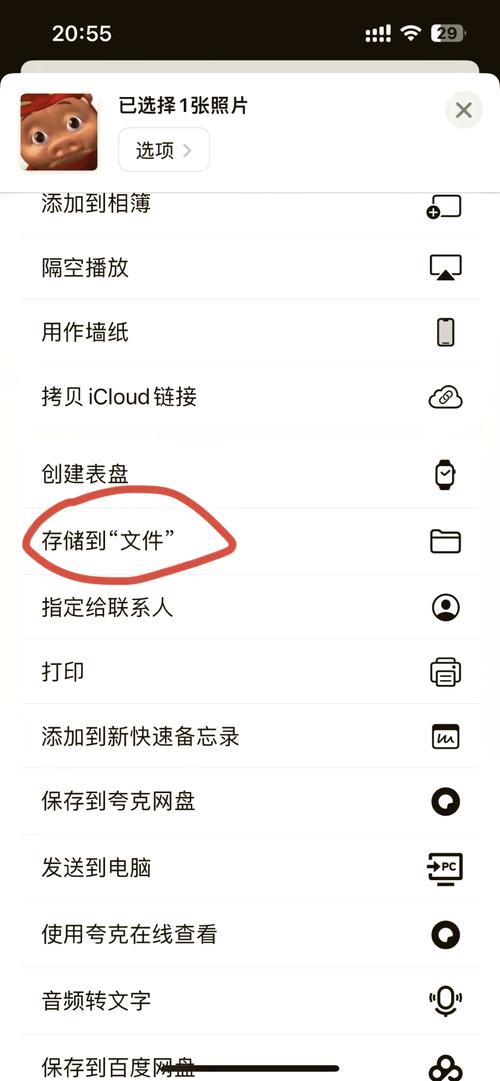
苹果系统从iOS 11开始就原生支持“文件”App的压缩和解压缩功能。
操作步骤:
- 打开“文件”App:在你的手机主屏幕找到并打开“文件”应用。
- 定位文件:找到你想要压缩的文件或文件夹,它们可能在“我的iPhone”中,也可能在iCloud Drive或其他云服务中。
- 选择文件:
- 压缩单个文件/文件夹:长按你想要压缩的文件或文件夹,在弹出的菜单中选择“压缩”。
- 压缩多个文件/文件夹:点击右上角的“选择”按钮,然后依次点击你想要打包的文件或文件夹,全部选中后,点击右下角的“共享”图标(一个向上的箭头),在弹出的菜单中选择“压缩”。
- 完成:系统会自动创建一个名为“Archive.zip”的压缩包,并保存在你当前所在的同一个文件夹里。
如何解压?
长压这个.zip文件,选择“解压缩”,文件就会被解压到同一个文件夹中。
安卓手机 (Android系统)
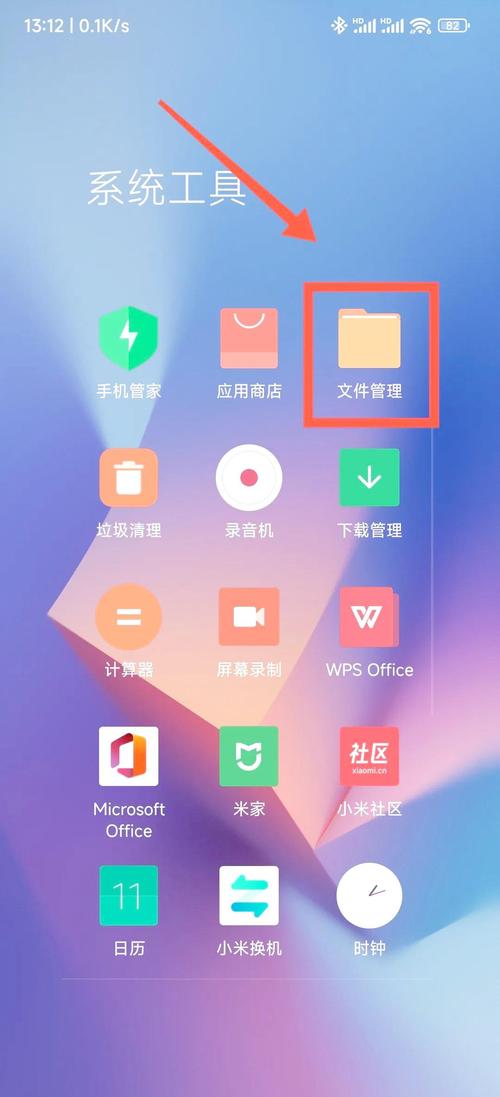
安卓系统没有统一的“文件管理器”界面,不同品牌(华为、小米、三星等)的操作略有差异,但原理基本相同。
(图片来源网络,侵删)
通用操作步骤:
- 打开“文件管理”App:在手机应用列表中找到“文件管理”、“我的文件”或类似名称的应用。
- 找到并选择文件:浏览并找到你想要压缩的文件或文件夹,长按其中一个文件,此时它会被选中,然后你就可以点击其他文件进行多选。
- 寻找压缩选项:
- 在选中文件后,屏幕的下方或顶部会出现一排工具栏。
- 在工具栏中寻找“压缩”、“打包”或一个看起来像小盒子的图标。
- 开始压缩:点击“压缩”按钮,系统会弹出一个窗口,让你为压缩包命名,并选择保存位置,确认后,点击“开始”或“确定”即可。
不同品牌手机的具体路径参考:
- 华为/荣耀:打开“文件管理” -> 进入“内部存储”或“手机存储” -> 长按文件 -> 选择“压缩”。
- 小米/红米:打开“文件管理” -> 进入“手机”或“浏览” -> 长按文件 -> 点击“更多” -> 选择“压缩”。
- OPPO/一加/realme:打开“文件管理” -> 进入“手机存储” -> 长按文件 -> 选择“压缩”。
- 三星:打开“我的文件” -> 进入“内部存储” -> 长按文件 -> 选择“压缩”。
如何解压?
在文件管理器中找到.zip文件,直接点击它,系统会自动解压,或者长按后选择“解压缩”选项。
使用第三方压缩App(功能更强大)
如果你需要创建其他格式的压缩包(如.rar),或者需要设置密码、分卷压缩等高级功能,就需要使用第三方App,推荐一款非常流行且好用的免费App:ZArchiver。

(图片来源网络,侵删)
操作步骤(以ZArchiver为例):
- 下载并安装:在应用商店(如App Store或华为应用市场、小米应用商店等)搜索“ZArchiver”并下载安装。
- 打开App:ZArchiver会直接访问你手机的文件系统。
- 定位文件:像使用文件管理器一样,浏览并找到你想要压缩的文件或文件夹。
- 选择压缩选项:
- 长按你想要压缩的文件或文件夹。
- 在弹出的菜单中,选择“压缩”。
- 设置压缩参数:这是第三方App的优势所在,你会看到一个详细的设置界面:
- 压缩格式:可以选择
.zip,.rar,.7z等。 - 压缩等级:可以选择“存储”(不压缩)、“最快”、“标准”、“最好”(压缩率最高,但速度慢)。
- 分卷大小:可以将一个大文件分割成多个小文件,方便发送。
- 设置密码:为你的压缩包设置访问密码,保护隐私。
- 压缩后路径:选择压缩包保存的位置。
- 压缩格式:可以选择
- 开始压缩:设置好所有参数后,点击右上角的“确定”或“开始”按钮,App就会开始压缩。
常见问题与技巧 (FAQ)
Q1: 为什么要压缩文件?
- 节省空间:压缩文件可以显著减少占用的存储空间。
- 方便传输:将多个文件或一个大文件打包成一个,通过微信、QQ等社交软件发送时更方便,不易出错。
- 保护隐私:可以为压缩包设置密码,防止他人查看你的文件。
Q2: 压缩后文件变大了,是怎么回事?
- 这通常发生在压缩图片、视频或已经压缩过的文件(如.zip, .jpg, .mp3)时,因为这些文件本身已经高度优化,再次压缩算法无法找到更多的冗余信息来减小体积,甚至可能因为增加了压缩包的元数据信息而导致体积略微增大,对于文档、文本文件等,压缩效果通常非常明显。
Q3: 如何压缩文件夹里的所有文件,但不包含子文件夹?
- 手机自带功能:通常只能选择你看到的文件,手动跳过子文件夹里的文件。
- 第三方App (如ZArchiver):在选择压缩时,可以在高级设置中找到“排除子目录”或类似的选项,勾选即可。
Q4: 压缩包有密码,但忘记了怎么办?
- 非常遗憾,目前没有通用且有效的方法可以破解密码,密码保护是为了安全,所以一旦忘记,文件基本无法找回,请务必牢记你的密码,或将其保存在安全的地方。
| 需求 | 推荐方法 | 优点 | 缺点 |
|---|---|---|---|
| 日常使用,打包几个文件 | 手机自带功能 | 无需下载App,快速方便 | 功能单一,通常只能创建.zip格式,无法设置密码 |
| 高级需求(如加密、分卷、.rar格式) | 第三方App (如ZArchiver) | 功能强大,格式支持多,可设置密码和高级选项 | 需要额外下载和安装App |
希望这个详细的指南能帮到你!根据你的手机型号和具体需求,选择最适合你的方法即可。


