


从网络下载(最常见的来源)
方法1:从网站或搜索引擎下载
当你通过百度、谷歌等搜索引擎,或者在一些PPT模板网站(如第一PPT、优品PPT等)上找到PPT文件时,通常有以下几种下载方式:

(图片来源网络,侵删)
-
直接点击下载按钮
- 在网页上找到一个明显的 “下载”、“免费下载” 或 “立即下载” 的按钮。
- 注意:有些网站会先让你点击一个“下载”按钮,跳转到另一个页面后,再让你点击一个真正的下载链接,请仔细观察按钮文字。
-
右键点击链接,选择“另存为”
- 将鼠标移动到PPT文件的链接上(链接文字通常是PPT的标题)。
- 点击鼠标 右键,在弹出的菜单中选择 “链接另存为...” 或 “将目标另存为...”。
- 在弹出的窗口中选择你想要保存的位置,然后点击 “保存”。
-
点击链接后,在浏览器中保存
- 有时点击链接并不会直接下载,而是会在浏览器的新标签页中打开这个PPT文件。
- 打开后,查看浏览器右上角的菜单栏(通常是三个点或三条横线),找到 ” 或 “保存” 选项。
- 或者,直接使用键盘快捷键:
- Windows系统:
Ctrl + S - Mac系统:
Command + S
- Windows系统:
- 在弹出的窗口中,选择保存位置,点击 “保存”。
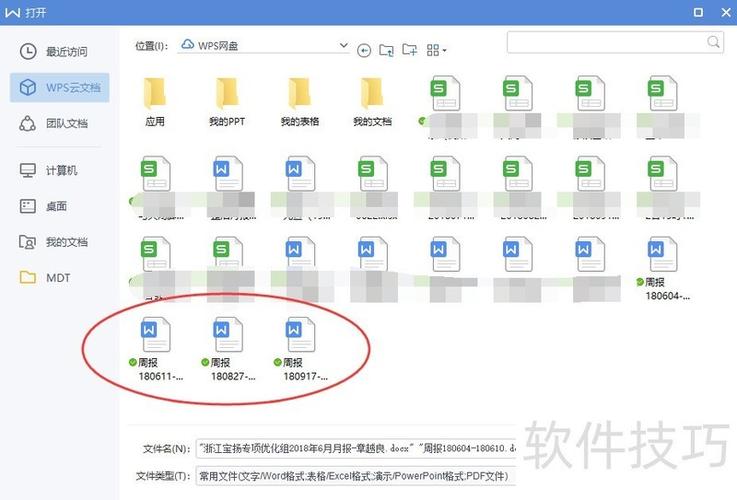
方法2:从在线文档平台下载(如百度文库、豆丁网等)
这类网站通常需要登录、付费或通过下载券才能下载完整PPT,如果你有权限下载,操作步骤如下:
(图片来源网络,侵删)
- 找到下载按钮:在PPT详情页,找到 “下载” 或 “VIP下载” 按钮。
- 完成下载任务(如果需要):
- 登录账号:系统可能会提示你登录。
- 支付/消耗下载券:如果是付费文档,你需要完成支付,如果是免费但有下载券限制,你需要消耗下载券。
- 通过验证:有时会弹出一个“滑动验证”或“选择题验证”,你需要完成它以证明你不是机器人。
- 开始下载:完成上述步骤后,浏览器通常会自动开始下载,或者会再次弹出一个保存窗口,让你选择保存位置。
从邮件或聊天软件接收
别人通过邮件、微信、QQ等工具将PPT文件发给你,下载方法非常简单。
方法1:通过邮件附件下载
- 登录你的邮箱(如Outlook, Gmail, QQ邮箱等)。
- 打开包含PPT附件的邮件。
- 在邮件正文中找到附件,通常会有一个 “下载” 图标(一个向下的箭头)。
- 点击该图标,文件就会开始下载到你的电脑默认下载文件夹。
- 或者,右键点击附件,选择 “另存为...”,然后手动选择保存位置。
方法2:通过聊天软件(微信、QQ)下载
- 在聊天窗口中,找到对方发送的PPT文件。
- 微信:
- 长按PPT文件,在弹出的菜单中选择 “下载” 或 “另存为”。
- 下载后,文件会保存在微信的默认文件夹里,你也可以在微信的“文件管理”中找到它,然后右键选择 “在文件夹中显示”,将其复制到你想要的位置。
- QQ:
- 右键点击PPT文件,在弹出的菜单中选择 “另存为”。
- 在弹出的窗口中选择保存位置,点击 “保存”。
从云存储服务下载
如果你的PPT文件存储在 OneDrive、Google Drive、Dropbox 或国内的 百度网盘 等云端,下载方法如下:
- 登录对应的云存储服务网站或客户端。
- 找到你需要下载的PPT文件。
- 网站版:
- 将鼠标悬停在文件上,会出现一个 “下载” 图标(通常是向下的箭头)。
- 点击它,文件就会开始下载。
- 有些服务也支持 右键点击文件,然后选择 “下载”。
- 客户端版:
- 在文件列表中找到该PPT文件。
- 右键点击,选择 “下载” 或 “同步到此电脑”。
- 或者直接将文件从客户端窗口拖拽到你的电脑桌面或文件夹中。
从演示文稿软件中导出
如果你打开了一个PPT文件,但你想把它“另存为”一个副本,或者转换成其他格式(如PDF),你可以使用“导出”或“另存为”功能。
- 打开你的PPT文件。
- 点击左上角的 “文件” 菜单。
- 选择 “另存为”。
- 在弹出的窗口中:
- 选择保存位置:比如桌面、文档等。
- 输入文件名:给你的PPT起个名字。
- 选择保存类型:这是非常关键的一步!
- *PowerPoint 演示文稿 (.pptx)**:这是最标准的格式,可以继续编辑。
- *PowerPoint 97-2003 演示文稿 (.ppt)**:兼容旧版Office。
- *PDF (.pdf)**:如果只是想查看和打印,转换成PDF格式可以防止内容被修改,且文件通常更小。
- *JPEG 可移植网络图形格式 (.jpg)**:将每一页幻灯片都保存为一张图片。
- ...还有其他多种格式可选。
- 点击 “保存”。
总结与提示
| 来源 | 核心操作 | 关键提示 |
|---|---|---|
| 网站/搜索引擎 | 点击“下载”按钮、右键“另存为”、Ctrl+S | 注意区分广告和真实下载链接,看清文件格式(.pptx或.pdf) |
| 文库/文档平台 | 找到下载按钮,完成登录/付费/验证 | 很多需要付费或下载券,注意辨别真伪 |
| 邮件/聊天软件 | 点击/右键附件,选择“下载”或“另存为” | 下载后注意查看默认下载文件夹 |
| 云存储服务 | 点击文件旁的“下载”图标或右键下载 | 确保你有该文件的下载权限 |
| 已打开的PPT | 文件 -> 另存为,选择位置和格式 | “另存为”可以创建副本,“导出”则侧重于转换格式 |
希望这份详细的指南能帮助你轻松地将PPT下载到电脑上!
(图片来源网络,侵删)


